![Logo black transparent background.png]](https://help.eventtia.com/hs-fs/hubfs/Logo%20black%20transparent%20background.png?height=40&name=Logo%20black%20transparent%20background.png)
Avec la 2FA activée, vous aurez besoin de :
-
Votre adresse e-mail et votre mot de passe, et
-
D’un code de vérification temporaire généré par une application d’authentification sur votre appareil mobile.
Étape 1
-
Accédez à votre compte Eventtia à l’aide de votre adresse e-mail et de votre mot de passe.
-
Une fois connecté, ouvrez votre menu utilisateur et cliquez sur Mon compte.

Étape 2
-
Faites défiler la page jusqu’en bas jusqu’à trouver la section Authentification à deux facteurs.
-
Cliquez sur Activer l'authentification à deux facteurs.

Étape 3
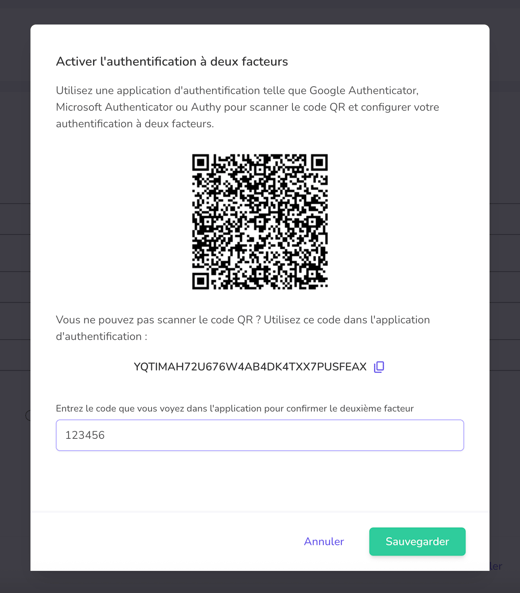
Ouvrez une application d’authentification sur votre appareil mobile. Vous pouvez utiliser Google Authenticator, Microsoft Authenticator ou Authy.
-
Ajoutez un nouveau compte dans votre application d’authentification.
-
Scannez le code QR affiché à l’écran ou saisissez manuellement la clé de configuration.
-
Une fois le compte ajouté, votre application générera un code de vérification temporaire.
-
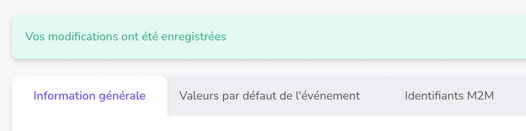
Saisissez ce code dans Eventtia pour confirmer et activer l'Authentification à deux facteurs.
Connexion avec la 2FA activée
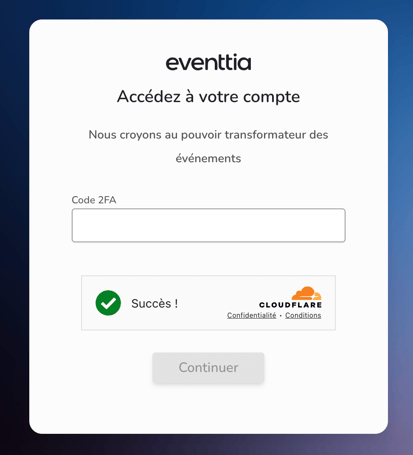
Après avoir activé l'Authentification à deux facteurs, à chaque connexion à Eventtia, vous devrez :
-
Saisir votre adresse e-mail et votre mot de passe.
-
Saisir le code de vérification généré par votre application d’authentification.
Comment désactiver l’authentification à deux facteurs (2FA)
Si vous souhaitez désactiver l'Authentification à deux facteurs :
-
Accédez à Mon compte.
-
Faites défiler la page jusqu’à la section Authentification à deux facteurs.
-
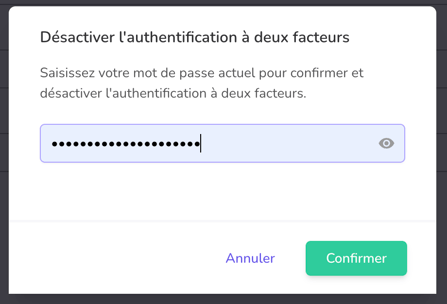
Cliquez sur Désactiver l'Authentification à deux facteurs.

-
Saisissez le mot de passe de votre compte Eventtia pour confirmer.