![Logo black transparent background.png]](https://help.eventtia.com/hs-fs/hubfs/Logo%20black%20transparent%20background.png?height=40&name=Logo%20black%20transparent%20background.png)
Una vez activado el 2FA, necesitarás:
-
Tu correo electrónico y contraseña, y
-
Un código de verificación temporal generado por una aplicación autenticadora en tu dispositivo móvil.
Paso 1:
-
Ingresa a tu cuenta de Eventtia utilizando tu correo electrónico y contraseña.
-
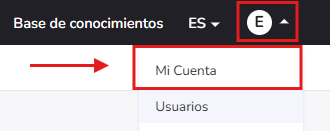
Una vez dentro de la plataforma, abre el menú de usuario y haz clic en Mi cuenta.
Paso 2:
-
Desplázate hasta el final de la página hasta encontrar la sección Autenticación de dos factores.
-
Haz clic en Activar 2FA.

Paso 3:
-
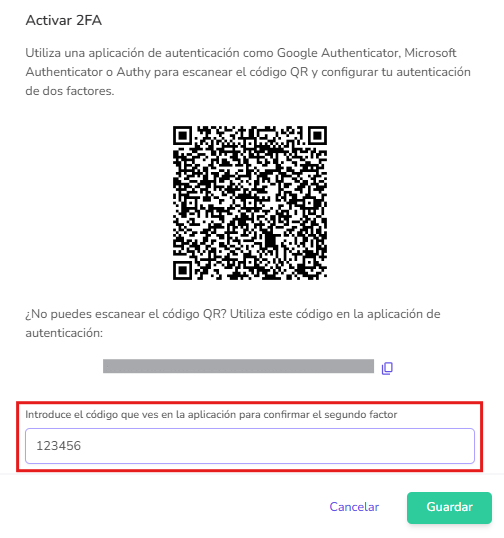
Abre una aplicación autenticadora en tu dispositivo móvil. Puedes usa: Google Authenticator, Microsoft Authenticator o Authy.
-
Agrega una nueva cuenta dentro de la aplicación.
-
Escanea el código QR que aparece en la pantalla o ingresa manualmente la clave de configuración.
-
Una vez agregada la cuenta, la aplicación generará un código de verificación temporal.
-
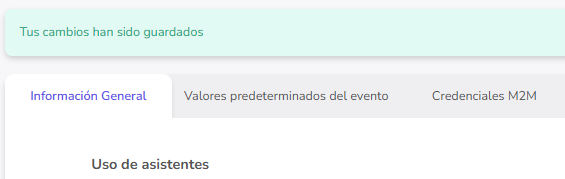
Ingresa este código en Eventtia para confirmar y activar el 2FA.
Inicio de sesión con 2FA habilitado
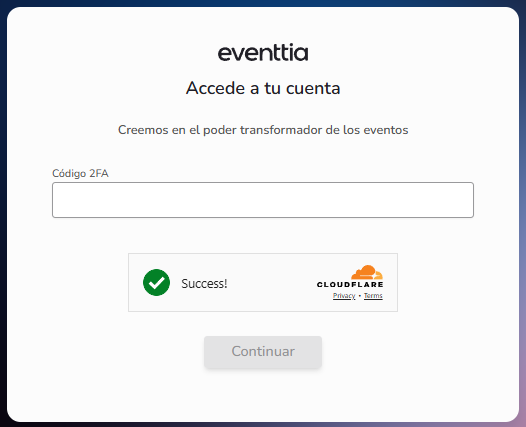
Después de habilitar el 2FA, cada vez que inicies sesión en Eventtia deberás:
-
Ingresar tu correo electrónico y contraseña.
-
Ingresar el código de verificación generado por tu aplicación autenticadora.
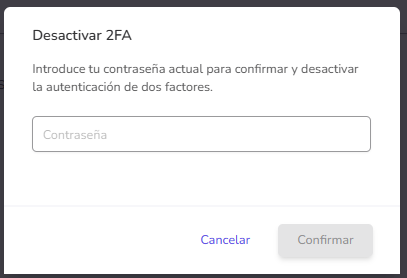
Cómo deshabilitar la Autenticación de Dos Factores (2FA)
Si en algún momento deseas desactivar el 2FA, sigue estos pasos:
-
Ve a Mi cuenta.
-
Desplázate hasta la sección Autenticación de dos factores.
-
Haz clic en Deshabilitar 2FA.

-
Ingresa la contraseña de tu cuenta de Eventtia para confirmar.