![Logo black transparent background.png]](https://help.eventtia.com/hs-fs/hubfs/Logo%20black%20transparent%20background.png?height=40&name=Logo%20black%20transparent%20background.png)
Prérequis
Avant de commencer, assurez-vous que :
- Votre imprimante Zebra est installée et connectée à un ordinateur. Pour des instructions détaillées, consultez l’article correspondant.
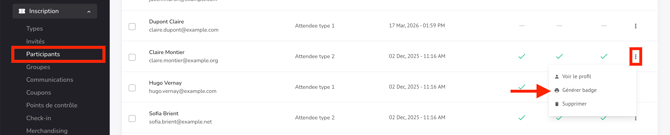
- L’impression des badges fonctionne correctement depuis le backoffice Eventtia.
- L’application On Site est installée sur les appareils mobiles utilisés pour l’enregistrement des participants.
Étape 1 : Demander l’activation de la fonctionnalité
-
Cette fonctionnalité doit être activée par Eventtia pour chaque événement.
-
Contactez help@eventtia.com et indiquez l’ID de l’événement pour lequel vous souhaitez activer l’impression automatique des badges.
Étape 2 : Identifier les utilisateurs du check-in et l’ID de l’événement
-
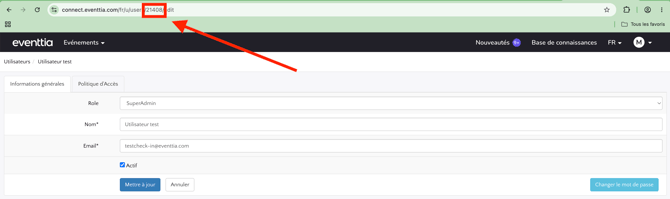
Récupérez les ID utilisateur de tous les membres de l’équipe qui effectueront l’enregistrement des participants avec l’application On Site. Ces identifiants seront utilisés pour configurer la station d’impression.
-
Vous pouvez trouver l’ID utilisateur en allant dans les paramètres de leur profil.
-
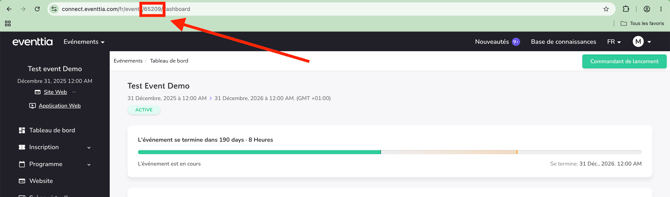
Vous pouvez trouver l’ID de l’événement dans l’URL de n’importe quelle page de configuration de l’événement. Ouvrez simplement votre événement dans le backoffice Eventtia et repérez la valeur numérique présente dans l’URL.
Étape 3 : Créer l’URL d’impression
Pour chaque station d’impression, créez une URL d’impression en insérant l’ID de l’événement et le(s) ID utilisateur(s) dans le modèle d’URL ci-dessous. L’URL devient fonctionnelle une fois que tous les paramètres requis sont renseignés et que l’URL est correctement construite.
Modèle d’URL :
https://connect.eventtia.com/fr/events/{EVENT_ID}/attendees/autoregistration-print-daemon?user_ids={USER_IDS}&printer=zebra
Où :
{EVENT_ID}= votre ID d’événement{USER_IDS}= un ou plusieurs ID utilisateur séparés par des virgules
Exemple avec plusieurs utilisateurs partageant la même imprimante :
-
https://connect.eventtia.com/en/events/52251/attendees/autoregistration-print-daemon?user_ids=1234,4321,5678&printer=zebra
Étape 4 : Configurer la station d’impression
Sur l’ordinateur connecté à l’imprimante Zebra :
- Ouvrez l’URL d’impression dans un onglet du navigateur.
- Gardez cet onglet ouvert pendant toute la durée de l’événement.
- Connectez-vous au backoffice Eventtia.
- Vérifiez que tous les utilisateurs assignés sont connectés à l’application On Site sur leurs appareils mobiles.
Étape 5 : Scanner et imprimer
Lorsqu’un membre de l’équipe scanne le QR code d’un participant dans l’application On Site :
- Le participant est enregistré (check-in effectué).
- Une demande d’impression est automatiquement générée.
- L’URL d’impression reçoit la demande.
- Le badge est automatiquement imprimé sur l’imprimante Zebra connectée.
Notes importantes
- L’onglet du navigateur contenant l’URL d’impression doit rester ouvert pendant toute la durée de l’événement.
- La fonctionnalité doit être activée séparément pour chaque événement.
- Plusieurs utilisateurs peuvent partager la même station d’impression.
- Si vous avez besoin de plusieurs imprimantes, créez une URL d’impression distincte pour chaque station et associez les ID utilisateur correspondants.
- Des modèles de badges personnalisés peuvent être utilisés en configurant un modèle ZPL personnalisé.
Dépannage
| Problème | Solution |
|---|---|
| Rien ne s’imprime après le scan d’un QR code | Vérifiez que la page du Print Daemon/du service d’impression est toujours ouverte et active. |
| L’imprimante ne répond pas | Vérifiez la connexion de l’imprimante et testez une impression manuelle de badge depuis le backoffice. |
| Le badge s’imprime sur la mauvaise imprimante | Vérifiez que les bons ID utilisateur sont associés à la bonne URL du Print Daemon. |