![Logo black transparent background.png]](https://help.eventtia.com/hs-fs/hubfs/Logo%20black%20transparent%20background.png?height=40&name=Logo%20black%20transparent%20background.png)
Requisitos
Antes de comenzar, asegúrate de que:
- Tu impresora Zebra esté instalada y conectada a un computador. Para obtener instrucciones detalladas, consulta este artículo.
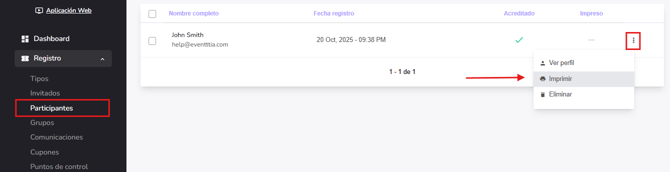
- La impresión de acreditaciones funcione correctamente desde el backoffice de Eventtia.
- La aplicación On Site esté instalada en los dispositivos móviles que se utilizarán para realizar el check-in
Paso 1: Solicita la activación de la funcionalidad
-
Esta funcionalidad debe ser activada por Eventtia para cada evento.
-
Contacta a help@eventtia.com e indica el ID del evento para el que deseas habilitar la impresión automática de acreditaciones.
Paso 2: Identifica los usuarios de check-in y el ID del evento
-
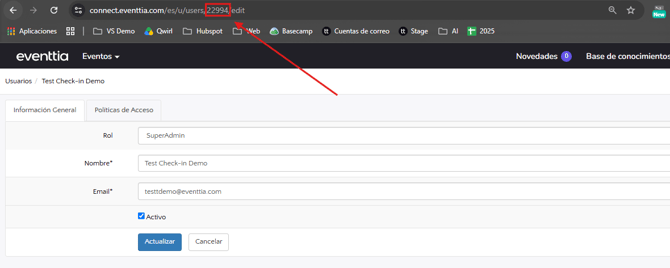
Obtén los ID de usuario de todos los miembros del personal que realizarán el check-in de los asistentes utilizando la aplicación On Site. Estos identificadores se utilizarán para configurar la estación de impresión.
-
Puedes encontrar el ID de usuario accediendo a la configuración del perfil de cada usuario:
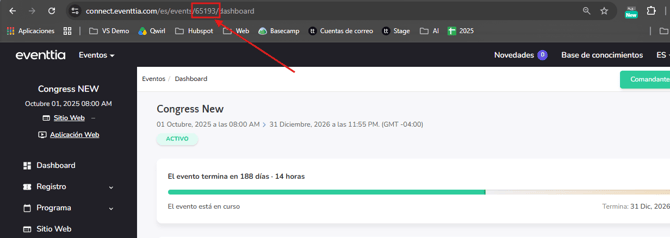
- Puedes encontrar el ID del evento en la URL de cualquier página dentro de la configuración del evento. Simplemente abre tu evento en el backoffice de Eventtia y localiza el valor numérico que aparece en la URL.
Paso 3: Crea la URL de impresión
-
Para cada punto de impresión, crea una URL de impresión reemplazando el ID del evento y el ID de usuario (o los ID de usuario) en la siguiente plantilla. La URL comenzará a funcionar una vez que todos los parámetros requeridos hayan sido completados correctamente.
Plantilla de la URL:
https://connect.eventtia.com/en/events/{EVENT_ID}/attendees/autoregistration-print-daemon?user_ids={USER_IDS}&printer=zebra
Donde:
- {EVENT_ID} = El ID de tu evento.
- {USER_IDS} = Uno o varios ID de usuario separados por comas.
Ejemplo de varios usuarios compartiendo la misma impresora:
https://connect.eventtia.com/en/events/52251/attendees/autoregistration-print-daemon?user_ids=1234,4321,5678&printer=zebra
Paso 4: Configura la estación de impresión
En el computador conectado a la impresora Zebra:
- Abre la URL de impresión en una pestaña del navegador.
- Mantén esta pestaña abierta durante todo el evento.
- Inicia sesión en el backoffice de Eventtia.
- Asegúrate de que todos los usuarios asignados hayan iniciado sesión en la aplicación On Site desde sus dispositivos móviles.
Paso 5: Escanea e imprime
Cuando un miembro del personal escanee el código QR de un asistente utilizando la aplicación On Site:
- El asistente realizará el check-in.
- Se generará automáticamente una solicitud de impresión.
- La URL de impresión recibirá la solicitud.
- La acreditación se imprimirá automáticamente en la impresora Zebra conectada.
Notas importantes
- La pestaña del navegador con la URL de impresión debe permanecer abierta durante todo el evento.
- Esta funcionalidad debe activarse por separado para cada evento.
- Varios usuarios pueden compartir la misma estación de impresión.
- Si necesitas utilizar varias impresoras, crea una URL de impresión independiente para cada estación y asigna los ID de usuario correspondientes.
- Es posible utilizar diseños de acreditaciones personalizados configurando una plantilla ZPL personalizada.
Solución de problemas
| Problema | Solución |
|---|---|
| No se imprime nada después de escanear un código QR. | Verifica que la página de la URL de impresión permanezca abierta y activa. |
| La impresora no responde. | Comprueba la conexión de la impresora y realiza una prueba de impresión manual desde el backoffice. |
| La acreditación se imprime en la impresora incorrecta. | Verifica que los ID de usuario correctos estén asignados a la URL de impresión correspondiente. |