![Logo black transparent background.png]](https://help.eventtia.com/hs-fs/hubfs/Logo%20black%20transparent%20background.png?height=40&name=Logo%20black%20transparent%20background.png)
Dans cet article, vous apprendrez à :
Étape 1 : Configurer le type d’inscription
Étape 2 : Créer vos types de participants
Étape 3 : Comprendre le parcours participant
Étape 4 : Comprendre le comportement après l’inscription
Avant de commencer
La fonctionnalité de réservation groupée par créneau n’est pas activée par défaut sur les comptes Eventtia. Il s’agit d’une fonctionnalité additionnelle qui doit être estimée par l’équipe commerciale ou Customer Success d’Eventtia.
Une fois le devis validé, vous devez contacter notre support à l’adresse help@eventtia.com et demander l’activation de l’option du Type d'Inscription. Une fois l’activation confirmée, l’option sera disponible dans les paramètres de votre événement.
Étape 1 : Configurer le type d’inscription
-
Accédez aux Paramètres de votre événement.
-
Dans la section Type d'Inscription, sélectionnez : Réservation de rendez-vous

Cette option est obligatoire pour utiliser la fonctionnalité de réservation groupée par créneau.
Une fois cette option sélectionnée, vous pouvez poursuivre la configuration standard de votre événement, notamment :
- Les détails de l’événement
- Les types de participants
- Les formulaires d’inscription
- Les messages automatiques
Étant donné que cette configuration combine les inscriptions de groupe avec la réservation de créneaux, des paramètres supplémentaires sont nécessaires.
Étape 2 : Créer vos types de participants
a. Créez vos types de participants
Vous devez créer deux types de participants :
- Général
-
Plus un
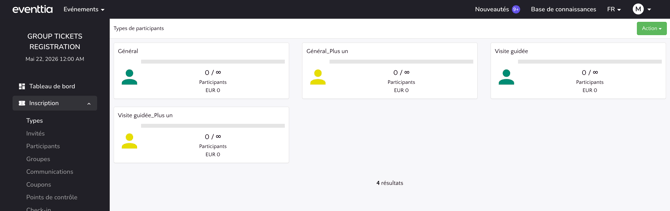
b. Configurer le type de participant “Général”
Le type de participant Général est le profil principal utilisé pendant le processus d’inscription. Pour ce type de participant, configurez :
- Le formulaire d’inscription
- Les messages automatiques
- Les paramètres d'enregistrement groupal
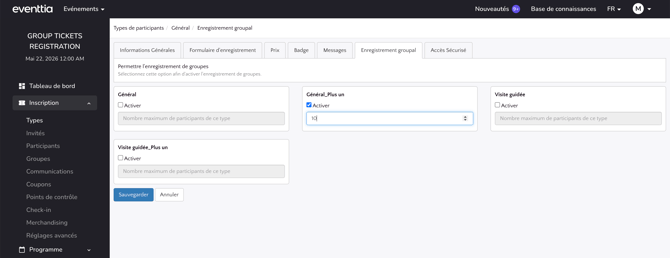
-
Utilisez la variable suivante dans l’email de bienvenue afin d’afficher tous les billets réservés :
${group_tickets_info_readonly}
Cette variable affiche automatiquement la liste des billets réservés pendant l’inscription.
c. Configurer le type de participant “Plus One”
Remarque : le type de participant Plus Un est uniquement utilisé pour créer des inscriptions supplémentaires liées au participant principal. Le formulaire d’inscription et les messages automatiques configurés pour ce type de participant ne seront pas utilisés.
Pour ce type de participant, assurez-vous de :
- Désactiver l'enregistrement public
- Désactiver les emails automatiques (email de bienvenue)
- Autoriser plusieurs inscriptions avec la même adresse email (depuis le champ email du formulaire)
Remarque 2 : le formulaire Plus One doit être exactement identique au formulaire Guest, sauf que les champs ne doivent pas être définis comme Required ni Available in public listing, afin d’éviter toute erreur lors de l’enregistrement du formulaire.
d. Créer des créneaux depuis le module “Programme”
-
Accédez au module Programme.
Vous pouvez :
- Créer une activité
- Ajouter ou importer plusieurs sessions sous cette activité
Ces sessions deviendront les créneaux de réservation disponibles affichés pendant l’inscription.
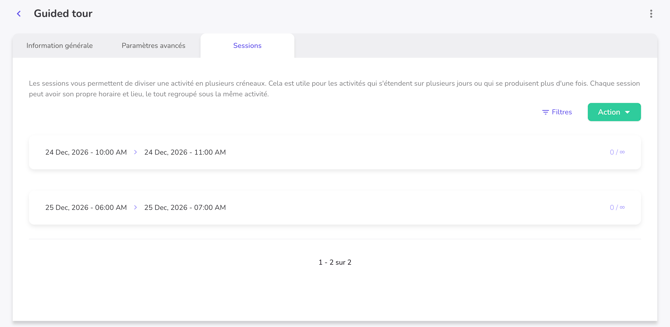
Si nécessaire, consultez l’article dédié à la création d’activités et de sessions.
e. Configurer le nombre minimum et maximum de billets
Le nombre minimum et maximum de billets autorisés par inscription peut être configuré dans les Information Générale de l’événement.
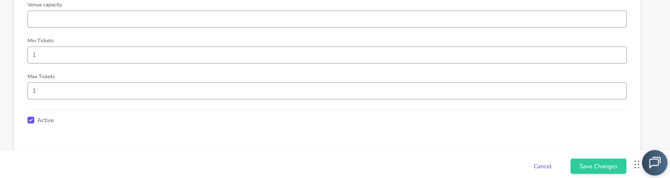
Remarque : la configuration du nombre minimum et maximum de billets peut ne pas être visible par défaut. Ce paramètre devient disponible une fois que l’URL de la page d’inscription Group Tickets a été activée par l’équipe technique d’Eventtia.
f. Demander l’activation de l’URL de la page d’inscription
Une fois votre configuration de réservation groupée par créneau terminée (types de participants, formulaires, créneaux et paramètres), l’URL de la page d’inscription doit être activée par l’équipe technique d’Eventtia avant d’être partagée avec les participants.
Contrairement à une page website standard Eventtia, la page d’inscription de réservation groupée par créneau est hébergée via une application externe dédiée et ne génère pas automatiquement d’URL publique depuis le module Website.
Pour demander l’activation de l’URL de la page d’inscription, contactez votre Account Manager ou l’équipe support Eventtia avec les détails de votre événement.
Une fois activée, une URL d’inscription dédiée sera créée et partagée avec vous pour les tests et l’accès des participants.
Étape 3 : Comprendre le parcours participant
Une fois la page d’inscription de réservation groupée par créneau prête et publiée, les participants peuvent finaliser leur inscription en suivant les étapes ci-dessous.
a. Sélectionner le nombre de billets
La première étape consiste à sélectionner le nombre de billets à réserver. Le nombre maximum de billets disponibles dépend :
- Des paramètres généraux de l’événement
- Des limitations du nombre du type de participant sur l'activité
Les participants peuvent augmenter la quantité en utilisant le bouton Plus (+) situé sous le champ Quantité.
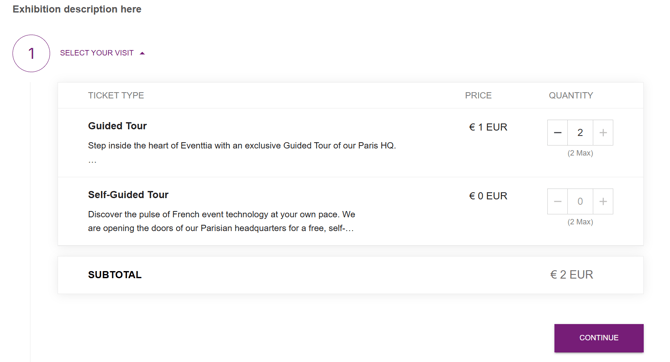
Pour les types de participants payants, le montant total à payer s’affiche automatiquement sous la zone de sélection des billets.
-
Une fois la quantité sélectionnée, cliquez sur Continue pour passer à l’étape suivante.
b. Choisir un créneau
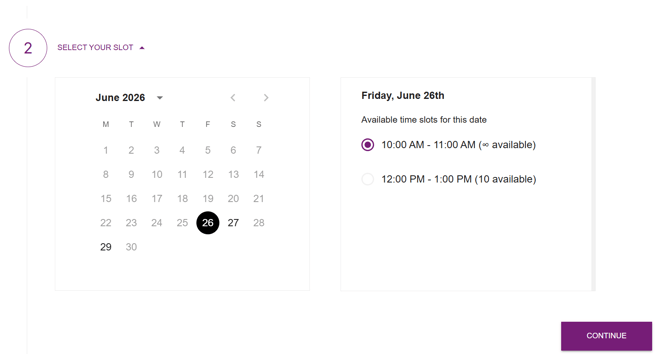
Les participants verront ensuite toutes les dates d’événement disponibles en fonction du nombre de billets sélectionnés précédemment.
Après avoir choisi une date, les créneaux horaires disponibles pour cette journée s’afficheront.
-
Cliquez sur Continue pour poursuivre.
c. Remplir les informations personnelles
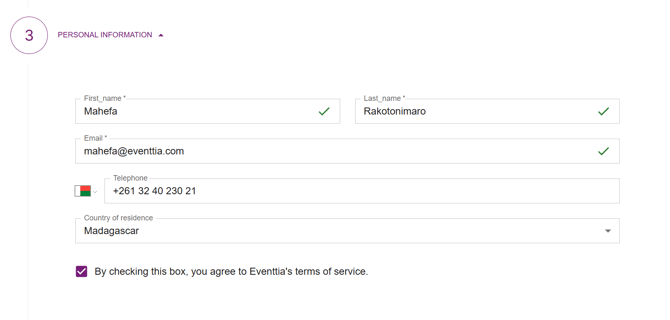
Les participants doivent compléter le formulaire d’inscription. Les champs affichés dépendent du formulaire configuré pour le type de participant dans Eventtia.
-
Une fois le formulaire complété, cliquez sur Continue pour passer à l’étape suivante.
d. Effectuer le paiement (pour les événements payants)
Pour les événements payants, les participants verront un récapitulatif du paiement indiquant le montant total dû pour l’ensemble des billets réservés.
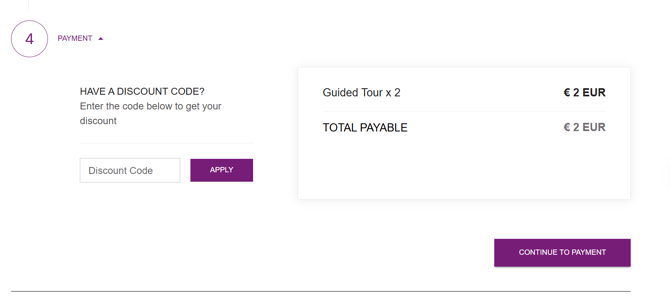
Une fois le paiement effectué, l’inscription est confirmée.
Étape 4 : Comprendre le comportement après l’inscription
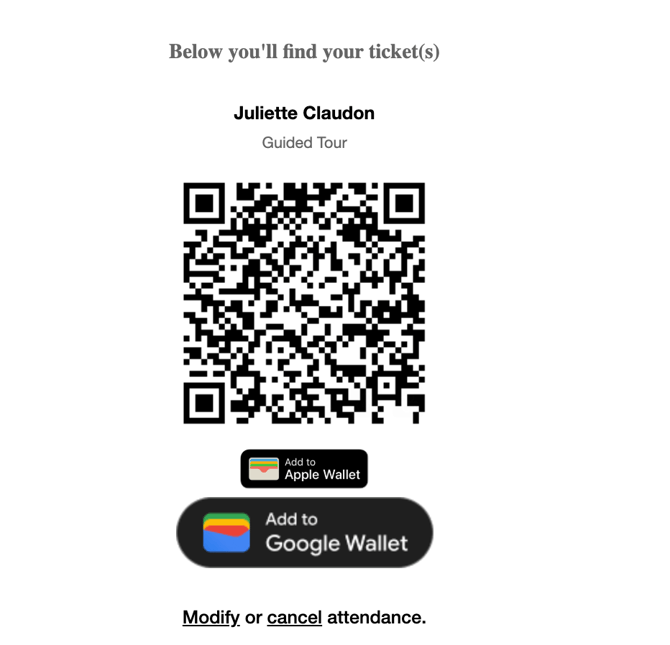
Après l’inscription (ou le paiement), les participants reçoivent un email de bienvenue.
Cet email contient :
- La confirmation d’inscription
- La liste des billets réservés
- Les QR codes individuels pour chaque billet
|
|
Les participants peuvent également :
- Modifier leur inscription
- Annuler leur inscription
Remarque : la modification ou l’annulation est individuelle ; il n’est pas possible de modifier ou d’annuler l’intégralité de l’inscription en une seule fois.