![Logo black transparent background.png]](https://help.eventtia.com/hs-fs/hubfs/Logo%20black%20transparent%20background.png?height=40&name=Logo%20black%20transparent%20background.png)
Étape 1 :
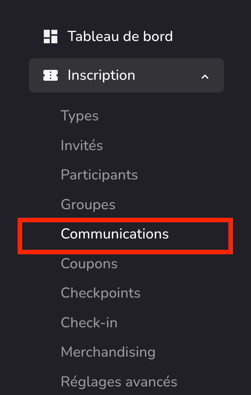
- Accédez au module Inscription et cliquez sur Communications.
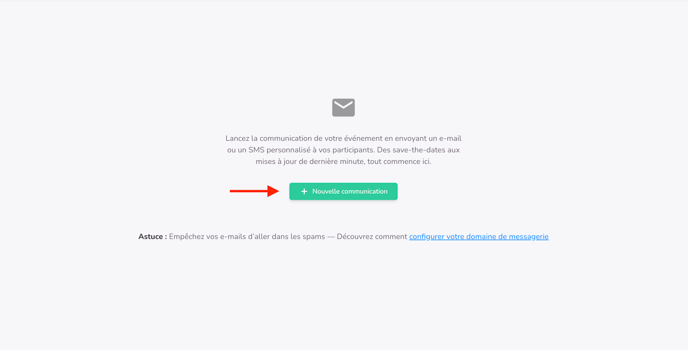
- Ensuite, cliquez sur + Nouvelle communication pour créer un nouvel email de masse.
Étape 2 :
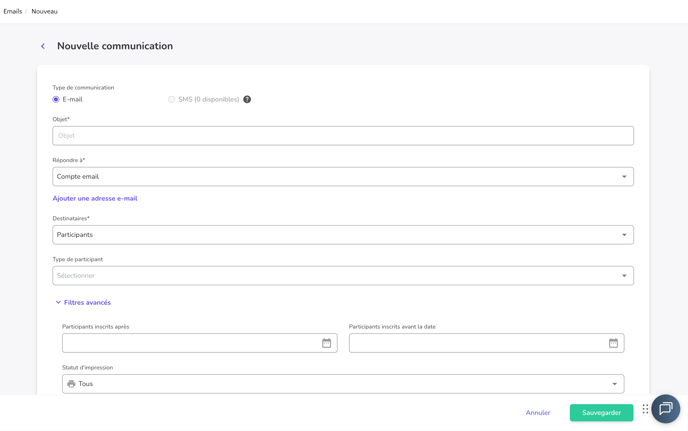
Avant de créer un nouvel email à envoyer à vos participants, assurez-vous d’avoir configuré les paramètres généraux. Vous y trouverez les informations et filtres nécessaires pour paramétrer vos emails: E-mail
Informations et filtres obligatoires :
-
Objet : Entrez l’objet qui apparaîtra dans les emails reçus par les destinataires.
-
Compte email : Sélectionnez l’adresse email configurée dans votre compte Eventtia qui recevra les réponses des destinataires.
- Ajouter une adresse e-mail: Cette option permet d’ajouter un compte email différent de celui configuré initialement, qui pourra également recevoir les réponses des destinataires.
-
Destinataires et type de participant : Sélectionnez le type de participant que vous souhaitez cibler.
Informations et filtres optionnels :
-
Participants inscrits avant / après : Ce filtre permet de cibler uniquement les participants inscrits dans une période spécifique.
Remarque : Veuillez utiliser ce filtre uniquement si votre email est destiné aux participants inscrits dans une période spécifique.
Exemple : Je souhaite envoyer cet email aux participants inscrits entre le 2 janvier et le 10 janvier. Sinon, laissez ce filtre vide.
-
Networking : Utilisez ce filtre pour envoyer des emails uniquement aux participants impliqués dans des sessions de networking. Cette option n’apparaît que si le module Networking est activé.
-
Statut de paiement : Ce filtre permet d’envoyer des emails en fonction du statut de paiement (Payé, Non payé) et d’envoyer un rappel de paiement. Cette option n’apparaît que si une plateforme de paiement est intégrée (ex. : Stripe, PayPal).
Remarque : Certains filtres ne seront disponibles que si leur module correspondant est activé et déjà configuré pour votre événement, comme Networking, Statut de paiement, Catégories ou Activités (une fois que vous avez sélectionné le type de participant).
- Cliquez ensuite sur Sauvegarder.
Étape 3 :
- Vous serez redirigé vers l’onglet Design, où vous pouvez commencer à créer et personnaliser le contenu et la mise en page de votre email de masse.
Dans l’onglet Design, vous verrez deux petits boutons : Copier le design et Coller le design. Cela vous permet de cloner un email de masse d’un événement à un autre, évitant de repartir de zéro.
Remarque : si le design copié contient des liens, assurez-vous de mettre à jour les URL pour qu’elles correspondent aux informations du nouvel événement.

L'éditeur est composé de trois sections

- Section 1 - Conception : Permet de concevoir un email avec les composants et les textes.
- Pour concevoir votre email, veuillez glisser-déposer les composants de la section 3 en direction de la section 1.
- Section 2 - Visualisation : Permet de visualiser votre email sur différents types d'écrans (ordinateur, smartphone, tablette)
- Section 3 - Composants : Permet de sélectionner les composants que vous souhaitez utiliser, et les glisser-déposer dans la section 1.
Vous y retrouvez trois éléments principaux:
1. Content (Contenus)
Propose différents composants à glisser-déposer dans la section 1 - Conception (voir les détails ci-dessous)
-
- Colonne : Idéal pour regrouper plusieurs contenus dans un même bloc.
- Bouton : Ajoutez facilement un bouton personnalisé pour rediriger les participants vers une page ou un fichier.
- Divider / Ligne séparatrice : Idéal pour délimiter les sections, comme le "footer" par exemple.
- Heading / Titres: Cette option vous permet d'intégrer des titres / sous titres au couleur et format personnalisé.
- Texte : Insérez et mettez en forme vos contenus textuels.
En cliquant sur l'élément ou sélectionnant le contenu texte du bloc, vous aurez des menus rapides pour mettre en forme votre texte.

À noter : en passant la souris sur l'un des blocs, une barre d'option complémentaire s'affiche.
- L' option "Merge tags", vous permet de reprendre automatiquement des informations du formulaire d'inscription de vos participants depuis "Attendee" :

Il vous permet aussi de reprendre des informations liés à votre événement depuis "Event" :

-
- Image : Intégrez des images dans votre email afin de le rendre plus interactif.
-
- Social / Icône réseaux sociaux : faites un lien direct entre votre email et vos réseaux sociaux.
- Menu : vous permet de structurer votre email et de renvoyer automatiquement vers certaines sections.
- HTML : idéal si vous avez déjà un code html que vous souhaitez intégrer dans Eventtia.
- Pour paramétrer les contenus, cliquez sur un élément dans l'espace de modélisation. Les options de configuration apparaîtront à droite de l'écran. Depuis l'encart rouge ci dessous, vous pouvez personnaliser vos blocs selon vos besoins :

Blocks (Blocs) : Propose des blocs permettant de créer des lignes et des paragraphe avec plusieurs colonnes.
Body (Corps) : Permet de configurer l'aspect de vos composants. Par exemples: Modifier les polices d'écriture, les images et les couleurs, etc.
Etape 4. Finalisation et envoi de votre email de masse
- Une fois votre email finalisé, cliquez sur "Sauvegarder".
-
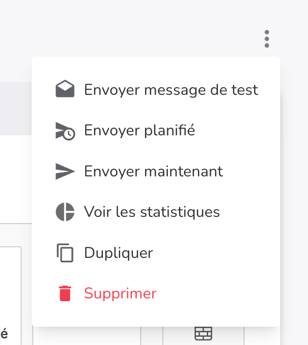
Votre email est maintenant prêt. Vous pouvez d’abord envoyer un email test, l’envoyer immédiatement, le programmer, le dupliquer ou le supprimer en cliquant sur les trois points dans le coin supérieur droit.
Comprendre le nouveau tableau de bord Communications
Le tableau de bord repensé offre une vue claire de toutes les communications et de leurs performances. Il affiche chaque email créé, ainsi qu’une vue détaillée de leurs statistiques.
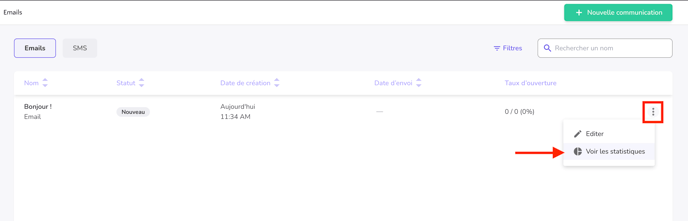
- Pour accéder aux performances détaillées d’un email spécifique, cliquez sur les trois points à droite de l’email, puis sélectionnez « Voir les statistiques ».
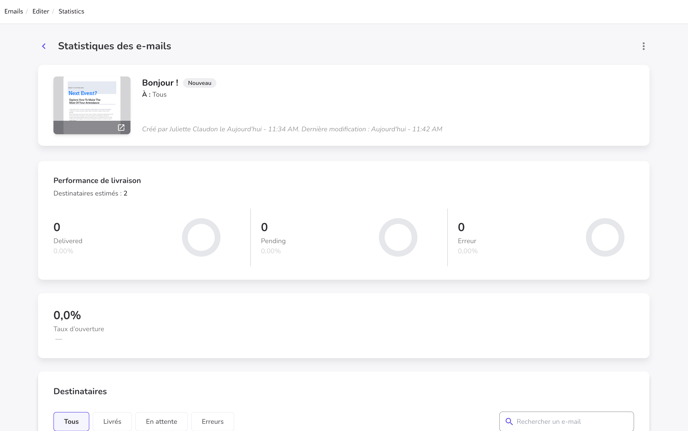
Cette section fournit une analyse complète des indicateurs de livraison et d’engagement.
Le panneau de performance de livraison affiche les indicateurs clés tels que :
-
Destinataires estimés
-
Livrés
-
En attente
-
Erreur
-
Taux d’ouverture
Toutes les valeurs sont affichées avec les totaux et les pourcentages pour plus de clarté.
Ci-dessous, un tableau des destinataires vous permet de filtrer les participants par statut : Tous, Livrés, En attente ou Erreur, et inclut une barre de recherche pour retrouver rapidement une adresse email.
Le tableau fournit également des informations telles que :
-
Email
-
Date d’envoi
-
Date d’ouverture
-
Statut
Remarque : si la communication n’a pas encore été envoyée, la page des statistiques indiquera que les données de livraison ne seront disponibles qu’après l’envoi.