![Logo black transparent background.png]](https://help.eventtia.com/hs-fs/hubfs/Logo%20black%20transparent%20background.png?height=40&name=Logo%20black%20transparent%20background.png)
Paso 1:
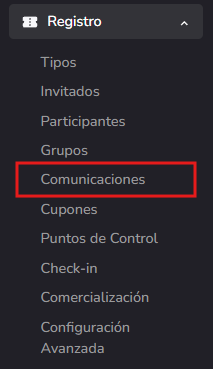
- Ve al módulo Registro y haz clic en Comunicaciones.
-
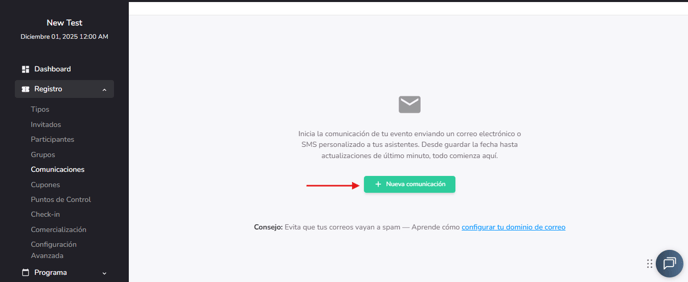
Luego, haz clic en + Nueva comunicación para crear un nuevo correo masivo
Paso 2:
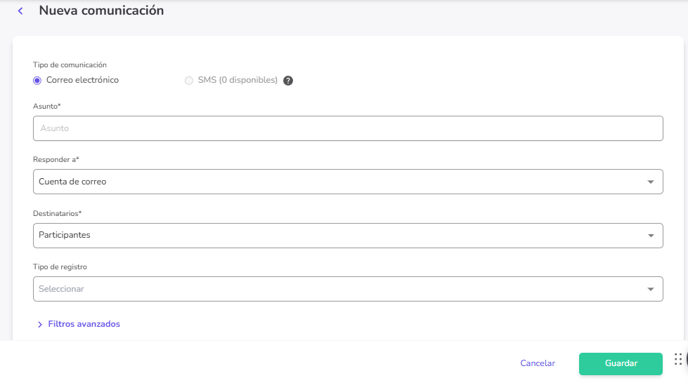
Antes de crear un nuevo correo para enviar a tus asistentes, asegúrate de haber configurado los ajustes generales. Aquí encontrarás la información y los filtros necesarios para configurar tus envíos:
Información obligatoria y filtros:
-
Asunto: Ingresa el asunto que aparecerá en los correos que recibirán los destinatarios.
-
Responder a: Selecciona la dirección de correo configurada en tu cuenta de Eventtia que recibirá las respuestas de los destinatarios.
- Agregar dirección de correo electrónico: Utiliza esta opción para añadir una cuenta de correo diferente a la configurada inicialmente, la cual también podrá recibir respuestas de los destinatarios.
-
Destinatarios y tipo de registro: Selecciona los tipos de asistentes a los que deseas dirigir el envío.
Información opcional y filtros:
-
Filtro de asistentes registrados después/antes de una fecha:
Este filtro se refiere a las fechas de registro de los participantes.
Nota: Utiliza este filtro únicamente si tu correo está dirigido a asistentes que se hayan registrado dentro de un rango de fechas específico.
Ejemplo: Quiero enviar este correo a los asistentes que se registraron entre el 2 de enero y el 10 de enero.
De lo contrario, deja este filtro vacío.
-
Ruedas de negocios: Usa este filtro para enviar correos únicamente a los participantes que estén involucrados en sesiones de networking. Esta opción solo aparece si el módulo de Reuda de negocios está habilitado.
-
Estado de pago: Este filtro te permite enviar correos según el estado de pago (Pagado, No pagado). También te permite enviar recordatorios de pago. Esta opción solo aparece si hay una plataforma de pagos integrada (por ejemplo, Stripe o PayPal).
Aquí encontrarás un artículo con más información.
Nota: Algunos filtros solo estarán disponibles si el módulo correspondiente está habilitado y ya se encuentra configurado para tu evento, como Rueda de negocios, Estado de pago, Categorías o Actividades (una vez que hayas seleccionado el tipo de asistente).
- Luego, haz clic en el botón Guardar.
Paso 3:
- Luego, serás redirigido a la pestaña Diseño, donde podrás comenzar a crear y personalizar el contenido y la estructura de tu correo masivo.
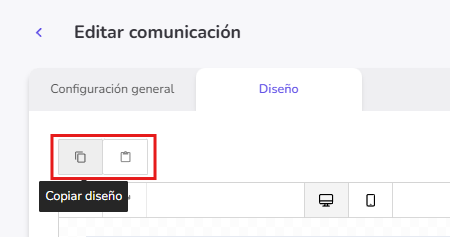
En la pestaña Diseño, ahora verás dos botones pequeños: Copiar diseño y Pegar diseño. Esto te permite clonar un correo masivo de un evento a otro, evitando empezar desde cero.
Nota: Si el diseño de correo copiado contiene enlaces, asegúrate de actualizar las URLs para que coincidan con la información del nuevo evento.
El editor está compuesto por tres secciones:
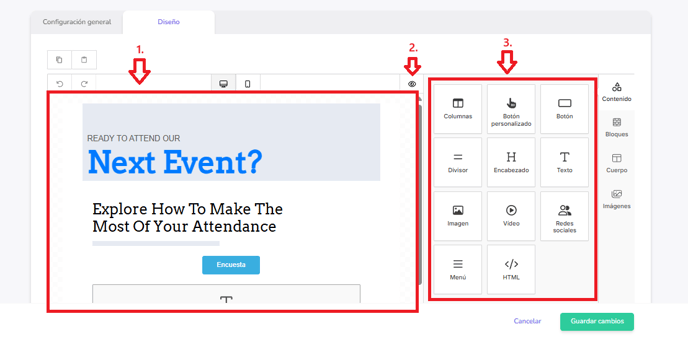
- Sección 1 – Diseño: Te permite crear un correo utilizando componentes y texto.
- Para diseñar tu correo, arrastra y suelta los componentes desde la Sección 3 hacia la Sección 1.
- Sección 2 – Vista previa: Te permite visualizar tu correo en diferentes tipos de pantalla (computador, smartphone, tablet).
- Sección 3 – Componentes: Te permite seleccionar los componentes que deseas utilizar y arrastrarlos a la Sección 1.
-
Contenido: Ofrece diversos componentes que puedes arrastrar y soltar en la Sección 1 – Diseño (ver detalles a continuación).
-
Columna: Ideal para agrupar múltiples elementos de contenido dentro de un mismo bloque.
-
Botón: Permite agregar fácilmente un botón personalizado para redirigir a los participantes a una página o archivo.
-
Divisor / Línea separadora: Perfecto para definir secciones, como el pie de página.
-
Encabezado / Títulos: Permite añadir títulos y subtítulos con colores y formatos personalizados.
-
Texto: Inserta y da formato a tu contenido textual.
Al hacer clic sobre un elemento o seleccionar el texto dentro de un bloque, aparecerán menús rápidos para dar formato al texto.
-
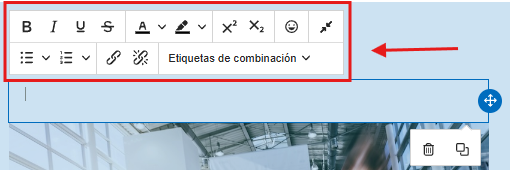
Nota: Al pasar el cursor sobre un bloque, aparecerá una barra de opciones adicionales.
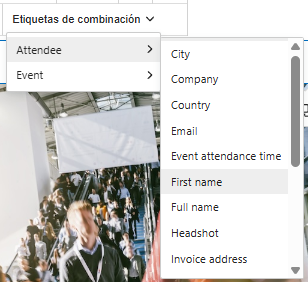
- La opción «Etiquetas de combinación (Merge tags)» te permite recuperar automáticamente la información del formulario de registro de los participantes desde la sección «Participante».
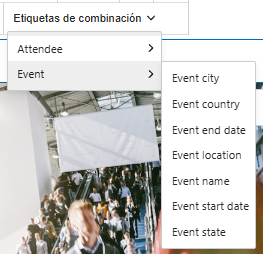
- También te permite recuperar información relacionada con el evento desde la sección «Evento»:
-
-
Imagen: Añade imágenes a tu correo para hacerlo más atractivo.
-
Social / Iconos de redes sociales: Crea enlaces directos entre tu correo y tus perfiles en redes sociales.
-
Menú: Estructura tu correo y redirige automáticamente a los destinatarios a secciones específicas.
-
HTML: Ideal si ya cuentas con un código HTML que deseas integrar en Eventtia.
-
- Para configurar el contenido, haz clic en un elemento dentro del espacio de diseño. Las opciones de configuración aparecerán en el lado derecho de la pantalla. Desde el recuadro resaltado en rojo a continuación, podrás personalizar tus bloques según tus necesidades.
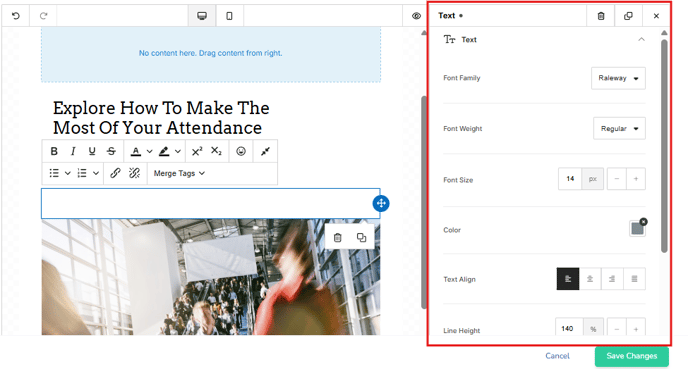
Bloques: Ofrece bloques para crear filas y párrafos con múltiples columnas.
Cuerpo: Permite configurar la apariencia de tus componentes. Por ejemplo, puedes modificar fuentes, imágenes, colores y más.
Paso 4: Finalizar y enviar tu correo masivo
- Una vez que tu correo esté finalizado, haz clic en Guardar.
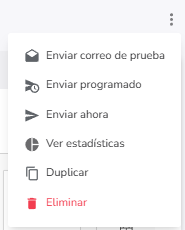
- Tu correo ya estará listo. Podrás enviar un correo de prueba, enviarlo inmediatamente, programarlo, duplicarlo o eliminarlo haciendo clic en los tres puntos ubicados en la esquina superior derecha.
Cómo entender el dashboard de Comunicaciones
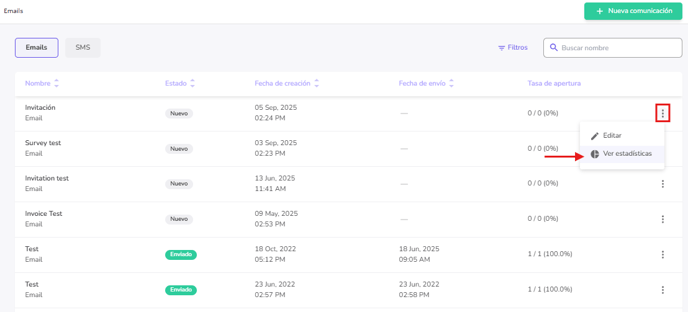
El dashboard rediseñado ofrece una visión clara de todas las comunicaciones y su rendimiento. Muestra cada correo creado, junto con una vista detallada de sus estadísticas.
- Para acceder al rendimiento detallado de un correo específico, simplemente haz clic en los tres puntos ubicados a la derecha del correo y selecciona “Ver estadísticas”.
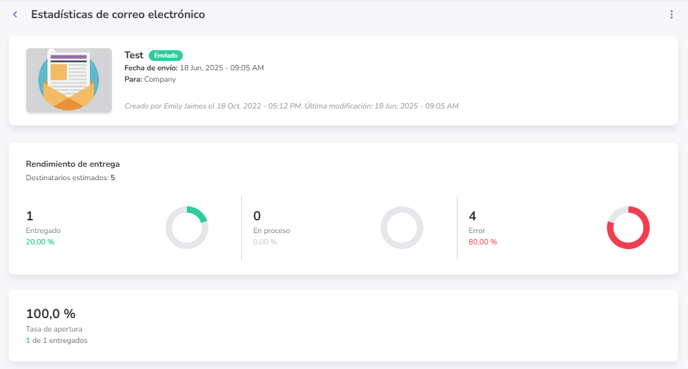
Esta sección proporciona un desglose completo de las métricas de entrega y de interacción del correo.
El panel de Rendimiento de entrega muestra indicadores clave como:
-
Destinatarios estimados
-
Entregados
-
Pendientes
-
Error
-
Tasa de apertura
Todos los valores se muestran tanto en números absolutos como en porcentajes para una mayor claridad.
Debajo, una tabla de Destinatarios te permite filtrar los destinatarios por estado: Todos, Entregados, Pendientes o Error, e incluye una barra de búsqueda para localizar rápidamente cualquier dirección de correo.
La tabla también muestra detalles como:
-
Correo electrónico
-
Fecha de envío
-
Fecha de apertura
-
Estado
Si la comunicación aún no ha sido enviada, la página de estadísticas mostrará un aviso indicando que los datos de entrega solo estarán disponibles una vez que el correo haya sido enviado.