![Logo black transparent background.png]](https://help.eventtia.com/hs-fs/hubfs/Logo%20black%20transparent%20background.png?height=40&name=Logo%20black%20transparent%20background.png)
Dans ce guide, nous allons passer en revue les étapes essentielles pour construire et partager un sondage clair, utile et engageant.
Étape 1 :
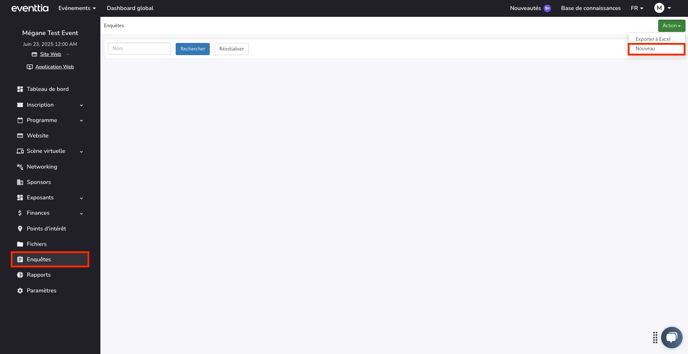
- Rendez-vous dans le module « Enquêtes ».
- Cliquez sur le bouton vert « Action », puis sélectionnez « Nouveau ».
-
Donnez un nom à votre enquête (obligatoire)
-
Ajoutez une brève description (optionnelle)
-
Choisissez un ou plusieurs types de participants
-
Activez l’enquête en cliquant sur « Activée » (il est préférable d’activer cette option une fois l’enquête prête à être diffusée)
-
Sélectionnez : enquête
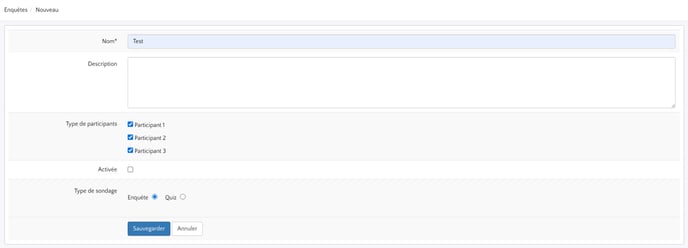
- Une fois l’enquête enregistrée, vous serez automatiquement redirigé vers l’onglet « Questions ».
Étape 2 :
- Cliquez sur l’onglet « Questions », puis sur le bouton vert « Ajouter une nouvelle question ».

-
Indiquez le Nom du champ (la question à poser)
-
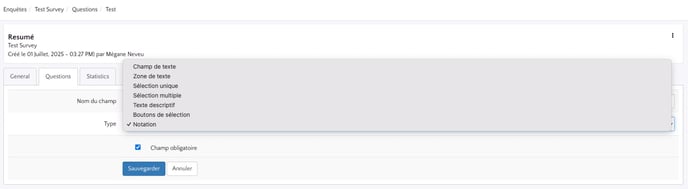
Choisissez ensuite le Type de champ (le mode de réponse souhaité) :
-
Champ texte
-
Zone de texte
-
Sélection unique
-
Sélection multiple
-
Texte descriptif
-
Boutons de sélection
-
Notation
-
- Sélectionnez le type de validation souhaité.
- Vous pouvez cocher le « champ obligatoire » pour que la question ne puisse pas être ignorée.
- Cliquez sur « Sauvegarder » et répétez l’opération autant de fois que nécessaire.
- Si vous choisissez un champ à choix multiple ou unique, saisissez les différentes options de réponse. N’oubliez pas de les séparer par une barre verticale ( | ), sans espaces. Exemple : Oui|Non|Peut-être. Ce champ n’apparaîtra pas pour les types de questions qui n’en nécessitent pas (ex. : champ texte, zone de texte).
Étape 3 :
- Une fois que votre questionnaire contient au moins une question, un onglet « Statistics » apparaît. Il vous permet de consulter les résultats de chaque question (en pourcentage).
Ces données ne seront générées qu’à partir du moment où au moins une réponse aura été reçue.
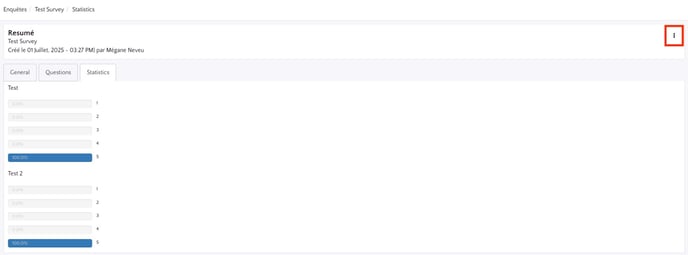
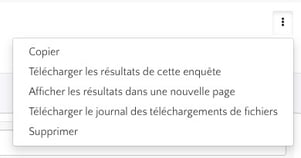
- Pour télécharger les résultats de l’enquête, cliquez sur les trois points, puis sur « Télécharger les résultats de cette enquête ». Vous pouvez également : Afficher les résultats sur une nouvelle page, Télécharger le journal des téléchargements, Supprimer l’enquête.