![Logo black transparent background.png]](https://help.eventtia.com/hs-fs/hubfs/Logo%20black%20transparent%20background.png?height=40&name=Logo%20black%20transparent%20background.png)
La configuration d’un domaine personnalisé améliore :
- La délivrabilité et la fiabilité des e-mails
- La cohérence de votre marque auprès des destinataires
Sans configuration de domaine, les e-mails seront envoyés par défaut depuis le domaine @eventtia-notifications.com.
Étape 1
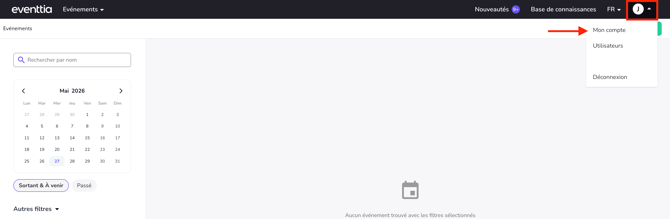
- Cliquez sur l’icône de votre profil en haut à droite
- Sélectionnez Mon compte dans le menu déroulant
- Ouvrez l’onglet Paramètres email
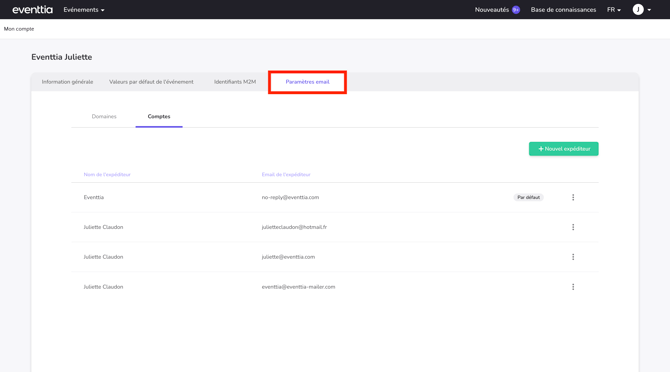
Vous y trouverez deux onglets :
- Domaines
- Comptes
Étape 2
Dans l’onglet Domaines :
- Cliquez sur + Nouveau domaine

- Entrez votre nom de domaine
- Sélectionnez la région appropriée :
- Europe
- États-Unis
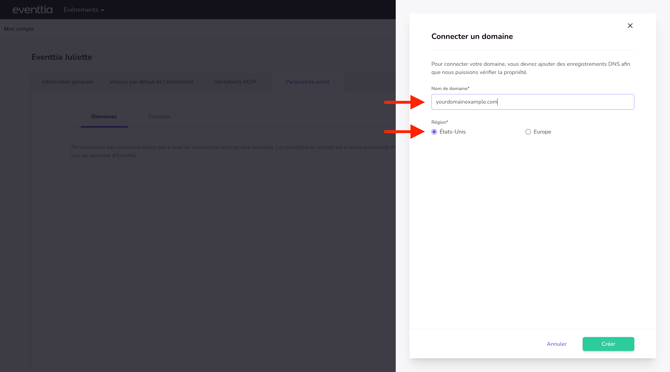
- Cliquez sur Créer
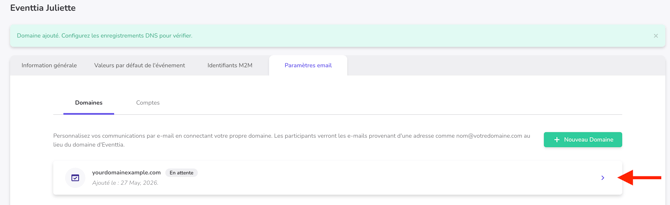
Eventtia générera automatiquement les enregistrements DNS nécessaires.
-
Il vous suffit ensuite de copier et coller ces entrées DNS directement dans la configuration de votre fournisseur de domaine.
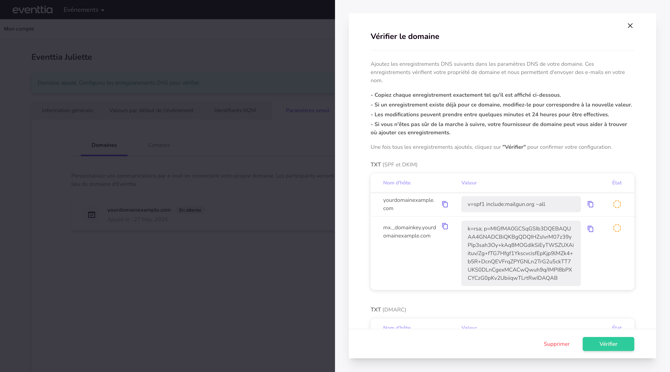
La plupart des entrées DNS sont obligatoires. Si les enregistrements obligatoires ne sont pas ajoutés, le domaine ne fonctionnera pas correctement et les e-mails ne pourront pas être envoyés.
Les entrées MX sont optionnels, car leur ajout peut créer des conflits avec une configuration e-mail existante.
Étape 4
Après avoir configuré les DNS :
- Cliquez sur Verifier
- Ou attendez la vérification automatique
Une fois la vérification effectuée, le statut du domaine passera à Vérifié.
Étape 5
Dans l’onglet Comptes :
- Cliquez sur + Nouvel expéditeur

-
Renseignez :
-
le Nom de l’expéditeur
-
l’alias / la partie utilisateur (username) de l’adresse e-mail de l'expéditeur.
-
- sélectionnez le domaine vérifié
-
Puis cliquez sur Créer.
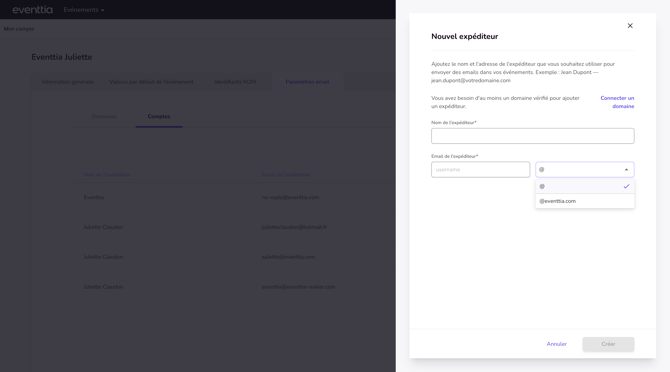
Une fois créées, ces identités d’expéditeur seront directement disponibles dans les paramètres de l’événement. Vous n’aurez donc plus besoin de saisir manuellement les informations d’expéditeur à chaque fois. Si aucun domaine personnalisé n’est configuré, les e-mails seront automatiquement envoyés depuis le domaine par défaut noreply.
Important: Un domaine ne peut être connecté qu’à un seul compte à la fois.
Par exemple, si company.com est déjà configuré dans un compte, il ne pourra pas être ajouté à un autre compte.
En revanche, les sous-domaines sont considérés comme des domaines distincts et peuvent être utilisés dans différents comptes.
Par exemple :
marketing.company.comevents.company.com
Ces sous-domaines peuvent être configurés dans des comptes différents car ils sont traités séparément.
Étape 6
Pour utiliser le compte e-mail expéditeur :
- Ouvrez votre événement
- Allez dans Paramètres > Paramètres avancés
- Sélectionnez le compte e-mail de l'expéditeur
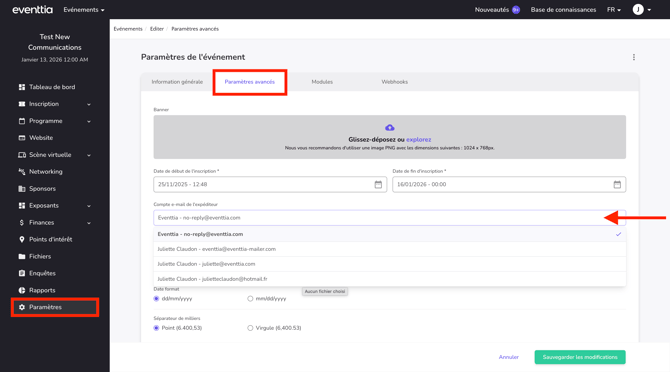
Seuls les expéditeurs vérifiés apparaîtront dans la liste.