![Logo black transparent background.png]](https://help.eventtia.com/hs-fs/hubfs/Logo%20black%20transparent%20background.png?height=40&name=Logo%20black%20transparent%20background.png)
Sección I - Los diferentes tipos de acceso
1. Organizador de eventos
Este es el tipo de acceso para los usuarios que deben tener acceso al área administrativa de Eventtia y a la aplicación On Site de Eventtia, según los roles que tengan asignados.
Para otorgar este tipo de acceso a un usuario, sigue los pasos a continuación:
Paso 1: Crear un usuario
-
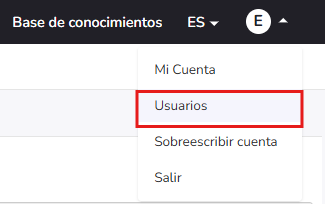
Primero, debes crear un usuario. Para hacerlo, haz clic en el ícono de tu perfil en la parte superior derecha y ve a “Usuarios”.
-
En la página de gestión de usuarios que aparece, si es la primera vez que creas un nuevo usuario en tu cuenta, haz clic en “No se encontraron usuarios, haga clic aquí para crear uno nuevo”.

-
Si ya tienes algunos usuarios en tu cuenta pero necesitas crear uno adicional, haz clic en “Acciones” y luego en “Nuevo”.
-
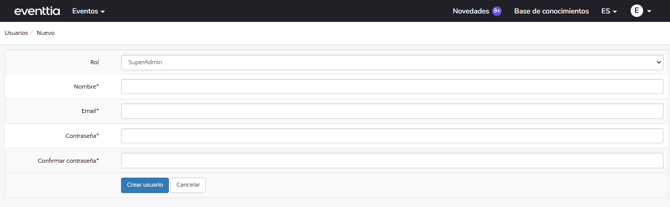
Después, deberás ingresar la información del nuevo usuario como se muestra a continuación. Haz clic en “Crear usuario” para guardar el usuario.
Paso 2: Crear un rol y asignar el tipo de acceso al usuario
-
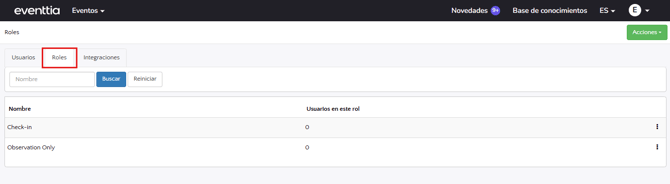
Una vez que el usuario haya sido creado, puedes ir a la pestaña “Roles” y, allí, hacer clic en “Acciones” y luego en “Nuevo” para crear un nuevo rol.
-
Puedes seguir los pasos de este artículo para crear un nuevo rol.
-
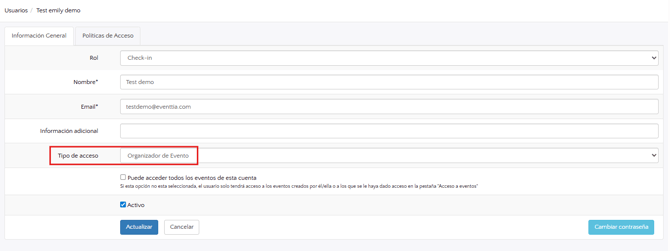
Una vez que el rol esté creado y asignado al usuario, tendrás la opción de seleccionar el tipo de acceso. Asegúrate de elegir “Organizador de Evento” como tipo de acceso. Haz clic en el botón “Actualizar” para guardar el cambio.
2. Usuario en sitio
-
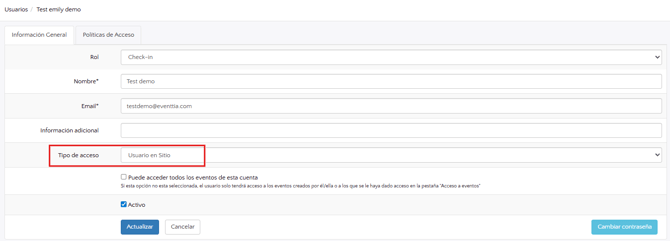
Puedes seguir los mismos pasos descritos anteriormente y, en lugar de seleccionar “Organizador de Eventos” como tipo de acceso, elegir “Usuario en sitio”.
-
Los usuarios con este tipo de acceso solo podrán trabajar dentro de la aplicación Eventtia On Site.
Nota: Este tipo de acceso no requiere contraseña. El usuario puede iniciar sesión en la aplicación On Site utilizando únicamente la dirección de correo electrónico registrada. Se enviará un token de acceso a ese correo, el cual la aplicación solicitará para completar el inicio de sesión.
Sección II - Políticas de acceso
Una vez que el usuario ha sido creado, se agrega automáticamente una nueva pestaña llamada “Políticas de Acceso", donde puedes crear los dos tipos de políticas de acceso disponibles.
1- Política de acceso basada en tiempo
-
Esta política de acceso te permite establecer un período dentro del cual, si los usuarios no están activos, serán desactivados o eliminados automáticamente de tu cuenta.
-
Para crear una, entra en la pestaña “Políticas de Acceso” y haz clic en “Crear nuevo” o en “Acciones” y luego en “Nuevo”.

-
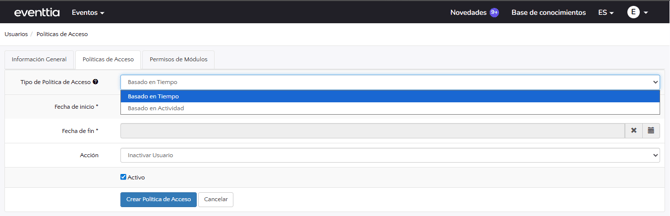
En la página siguiente, asegúrate de seleccionar “Basado en tiempo” como tipo de política de acceso. Luego, define la fecha de inicio y la fecha de finalización durante las cuales se aplicará la política. En el campo “Acción”, selecciona “Inactivar usuario” o “Eliminar usuario”. Una vez que todo esté configurado, marca la casilla “Activo” (si aún no está seleccionada) y haz clic en “Crear Política de Acceso” para guardar la política.
-
Inactivar usuario significa que, en la fecha de finalización seleccionada, el usuario será desactivado automáticamente.
-
Eliminar usuario elimina directamente al usuario de la cuenta después de la fecha de finalización de la política.
2- Política de acceso basada en actividad
-
Esta política de acceso se basa en el número de días transcurridos desde la última actividad del usuario.
-
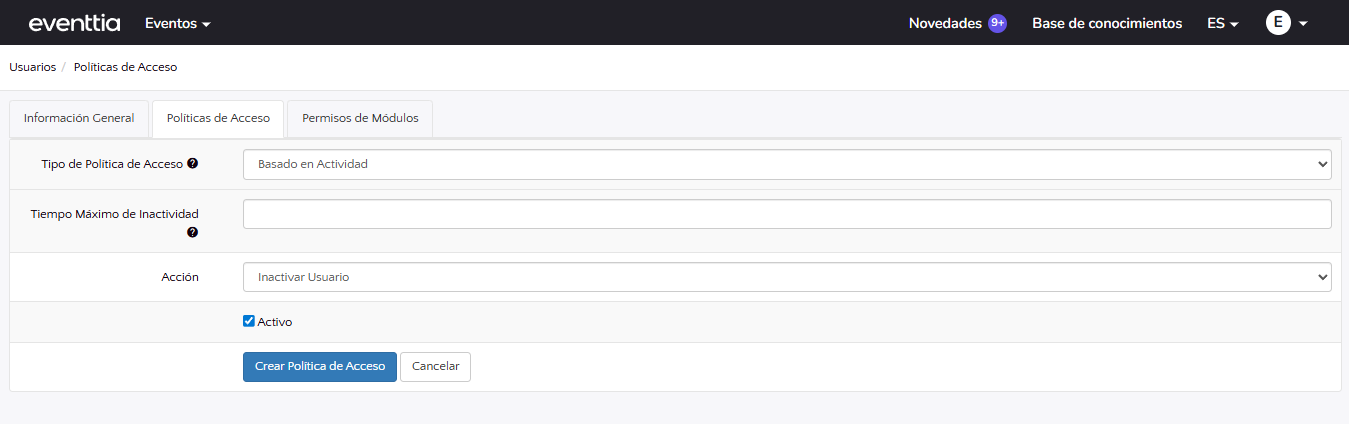
Para crearla, selecciona “Basado en Actividad” en el tipo de política de acceso.
-
Luego, establece el “Tiempo Máximo de Inactividad” (número máximo de días de inactividad) y selecciona la acción correspondiente para el usuario: desactivarlo o eliminarlo (“Inactivar usuario” o “Eliminar usuario”, como en la política basada en tiempo).
-
Por ejemplo, si estableces el tiempo máximo de inactividad en 5 días, esto significa que el usuario será desactivado o eliminado de tu cuenta después de 5 días sin iniciar sesión.
Nota: Es posible crear múltiples políticas por usuario, ya sean “Time-Based” o “Activity-Based”; sin embargo, solo se permitirá una política activa al mismo tiempo.