![Logo black transparent background.png]](https://help.eventtia.com/hs-fs/hubfs/Logo%20black%20transparent%20background.png?height=40&name=Logo%20black%20transparent%20background.png)
Para hacer una prueba de tu integración con Zoom, por favor sigue estos pasos:
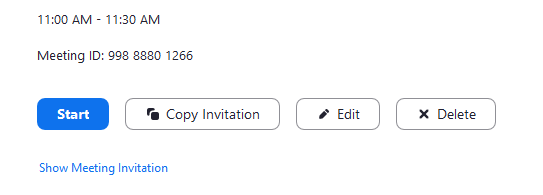
- Ingresa a tu cuenta de Zoom e inicia la actividad que deseas probar. Recuerda iniciar sesión con la misma cuenta de Zoom que utilizaste para crear la actividad. Ten en cuenta también que la actividad se abrirá en la aplicación de Zoom.
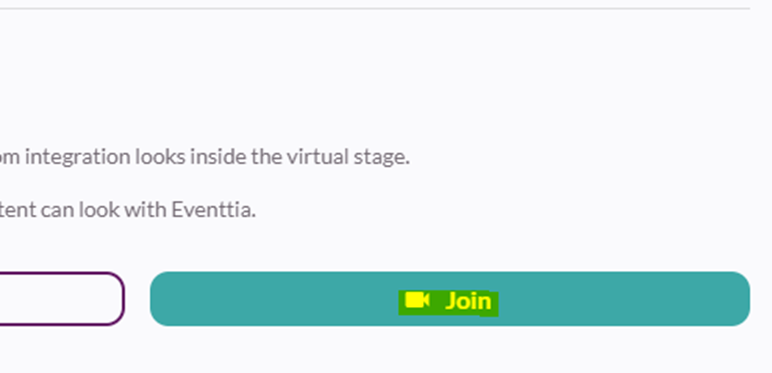
- Al mismo tiempo, dirígete al Escenario Virtual y accede a la actividad que deseas probar. Haz clic en el botón "Unirse".
- En la parte superior de Eventtia hay una URL. Por favor, copia y pega al final de esa URL el código que te proporcionó el equipo de Soporte al Cliente para forzar la actividad a una hora futura.
Si no tienes este código, solicítalo al Helpdesk escribiendo un correo a help@eventtia.com.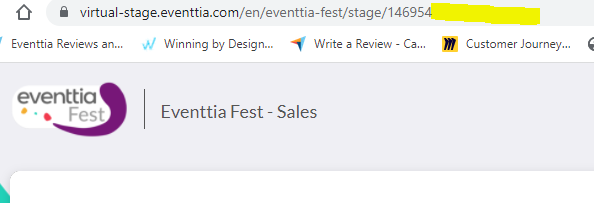
-
Por favor, verifica si la actividad funciona correctamente y si, como asistente, puedes visualizarla sin inconvenientes.
De lo contrario, revisa si tienes alguno de los siguientes errores:
NOTA: También recomendamos realizar esta prueba 20 minutos antes de que inicie la actividad del evento.
Error #1:
Mensaje que indica “Signature is invalid”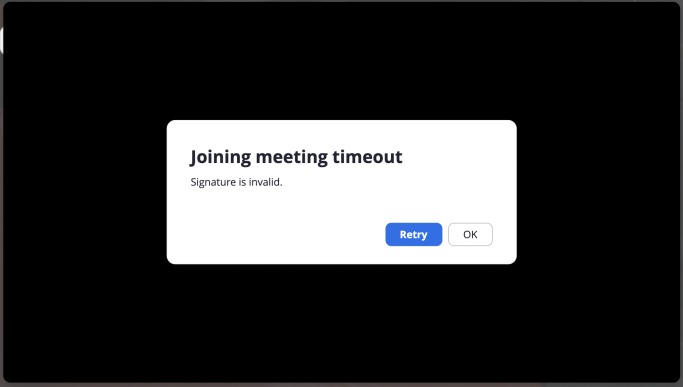
Esto podría suceder por las siguientes razones:
- Nadie ha iniciado la reunión o el seminario web de Zoom desde la cuenta de Zoom.
- Estás intentando ver la actividad en Eventtia usando la misma dirección de correo electrónico que la cuenta de Zoom responsable de iniciar la reunión o el seminario web.
- Cuando los ponentes ya están invitados como ponentes al crear la reunión o seminario web de Zoom, o agregas personas como coanfitriones.
Error #2
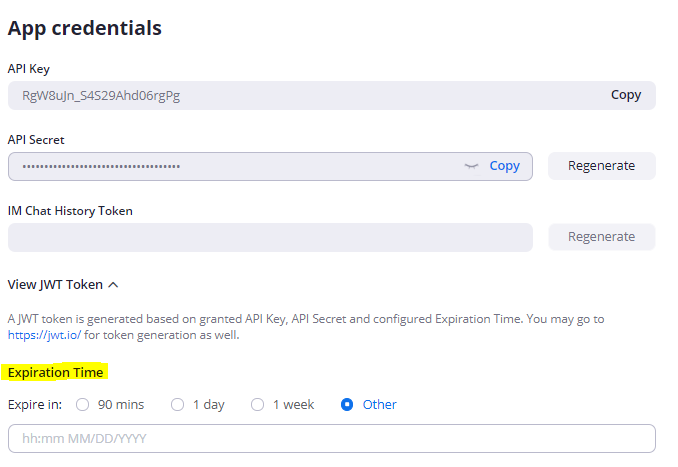
Cuando tienes más de una actividad en tu evento y ya integraste Zoom en Eventtia, pero al intentar crear o configurar una nueva actividad, el tiempo de expiración del JWT Token no te permite crear una actividad con más de 90 minutos de anticipación.
Esto podría suceder por la siguiente razón:
No debes iniciar sesión varias veces en el marketplace para conectar Eventtia con Zoom, ya que esto generará que cada vez que realices el proceso, el JWT Token reinicie su tiempo de expiración.
Te recomendamos copiar y pegar la API Key y el API Secret en un documento de Word, y establecer una fecha de expiración que sea posterior a la fecha de finalización de tu evento. Luego, configura todas las actividades del evento en Eventtia utilizando la información que ya copiaste en el documento de Word.
Error #3
Mensaje que indica “Already has other meetings in progress”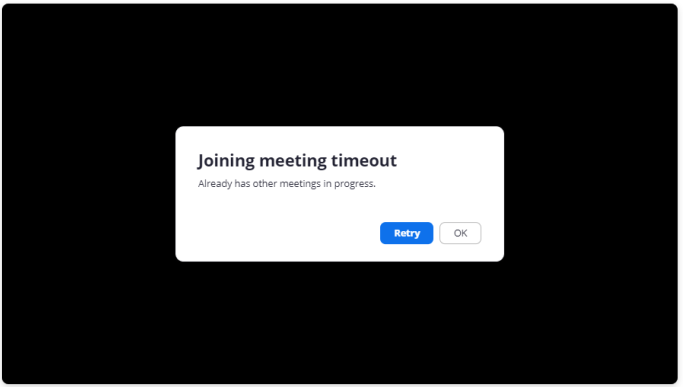
Esto podría suceder por las siguientes razones:
- Ve a tu cuenta de Zoom; si tienes una configuración llamada “Personal Meeting Identifier” en Zoom, se recomienda desactivarla. Haz clic aquí y te mostraremos cómo hacerlo.
- Tienes otra reunión con la misma cuenta de Zoom al mismo tiempo.
Error #4
Mensaje para los asistentes que indica “Please provide a valid token”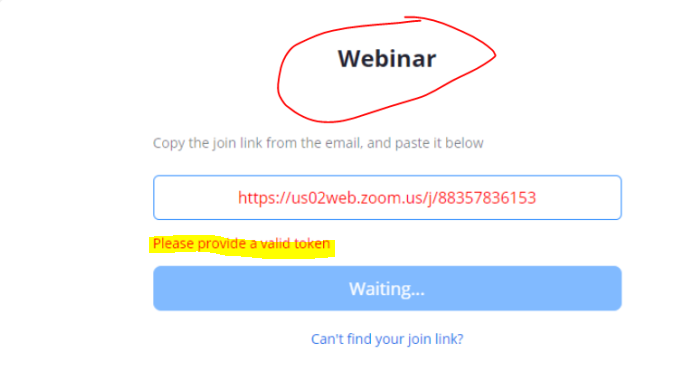
Esto podría suceder por las siguientes razones:
- Cuando los ponentes ya están invitados como ponentes al crear la reunión o seminario web de Zoom, o agregas personas como coanfitriones.
- Predefiniste la seguridad de tu actividad con la opción de “solicitar un token”.
Error #5
Mensaje para los asistentes que indica “Meeting has not started”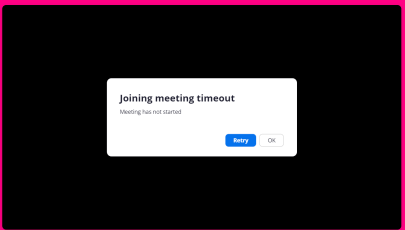
Esto podría suceder por la siguiente razón:
- Ve a tu cuenta de Zoom; si tienes una configuración llamada “Personal Meeting Identifier” en Zoom, se recomienda desactivarla. Haz clic aquí y te mostraremos cómo hacerlo.