![Logo black transparent background.png]](https://help.eventtia.com/hs-fs/hubfs/Logo%20black%20transparent%20background.png?height=40&name=Logo%20black%20transparent%20background.png)
Efectivamente, gracias al módulo de "Invitados", puedes importar una o varias listas de contactos que podrás utilizar para enviar invitaciones a tu evento. Por favor, sigue este enlace para aprender cómo importar una lista de invitados.
Los pasos para enviar un correo de invitación son los siguientes:
Paso 1.
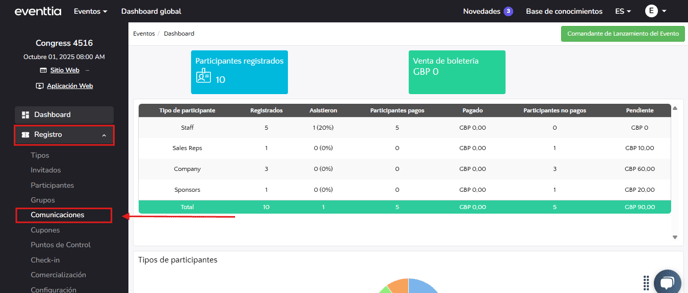
- Ve al módulo "registro" y haz clic en la sección de "comunicaciones".
Paso 2.
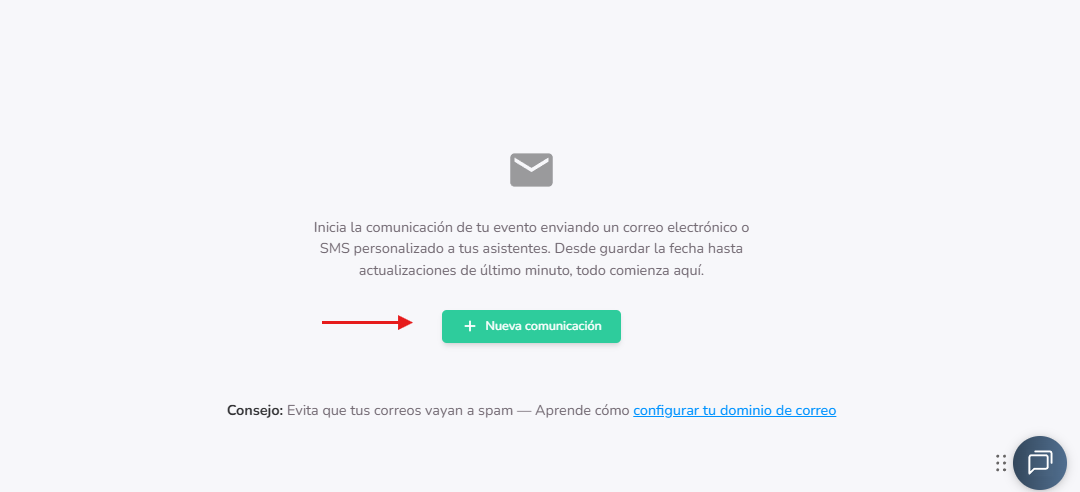
- Haz clic en el botón "correos masivos" para comenzar a escribir un nuevo mensaje.
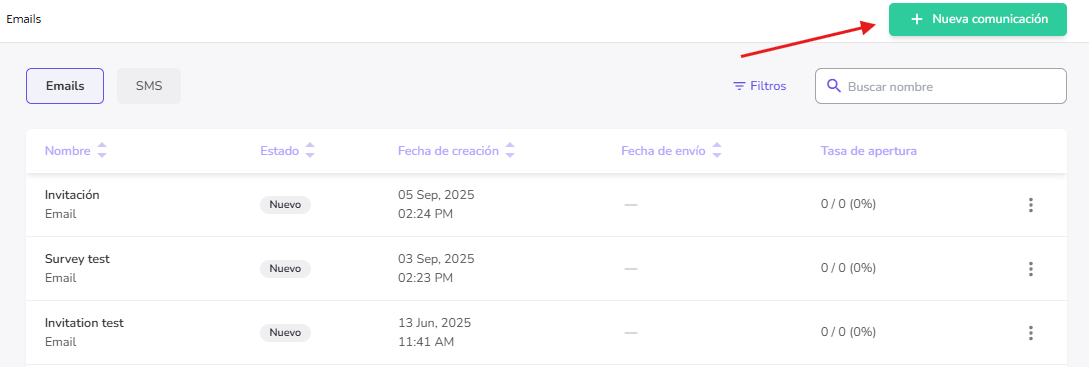
- Si ya haz enviado correos antes haz clic en el botón verde "+ Nueva Comunicación" para crear un nuevo correo masivo.
Paso 3.
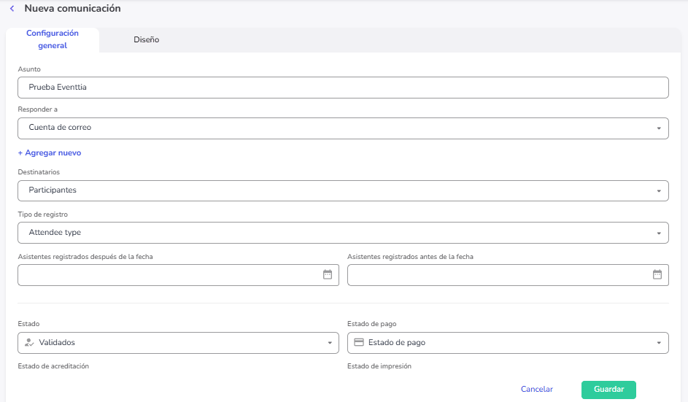
Antes de crear un nuevo correo para enviar a tus participantes registrados, asegúrate de haber configurado los ajustes generales.
- Comienza definiendo el asunto de tu mensaje (por ejemplo, "Registro abierto").
-
Responder a: te permite seleccionar la cuenta de correo electrónico a la que los participantes podrán responder una vez que se haya enviado el mensaje.
-
Destinatarios: el campo de Destinatarios te permite definir qué grupo de personas recibirá el correo. Puedes escoger entre Invitados y Participantes, y según tu elección, se habilitarán diferentes opciones para refinar aún más el público objetivo.
- Selecciona "Invitados":
Luego podrás seleccionar entre las siguientes opciones:
-
Todos
-
No registrados
-
Registrados
-
Cancelados
-
- Selecciona "Invitados":
-
Tipo de participante: te permite delimitar la audiencia según los tipos de participante.
-
Asistentes registrados después de la fecha: te permite dirigirte a las personas que se registraron después de una fecha específica, útil para enviar actualizaciones solo a los registrantes recientes.
Nota: En un evento virtual, un participante se considera como registrado al ingresar al Stage Virtual; en eventos presenciales, el registro se realiza manualmente al hacer el check-in de los participantes usando la aplicación de check-in.
Por favor, asegúrate de haber seleccionado los filtros correctos para el correo electrónico que deseas enviar.
Paso 4.
- Una vez que hayas definido el perfil de los destinatarios, puedes comenzar a redactar tu correo en nuestro editor de emails (pestaña Diseño). El sistema te ofrece una plantilla predeterminada que puede ser personalizada según tus necesidades.
- Puedes agregar fácilmente elementos como botones, fotos, videos, columnas o etiquetas (por ejemplo, nombres de invitados o detalles del evento), así como código HTML personalizado.
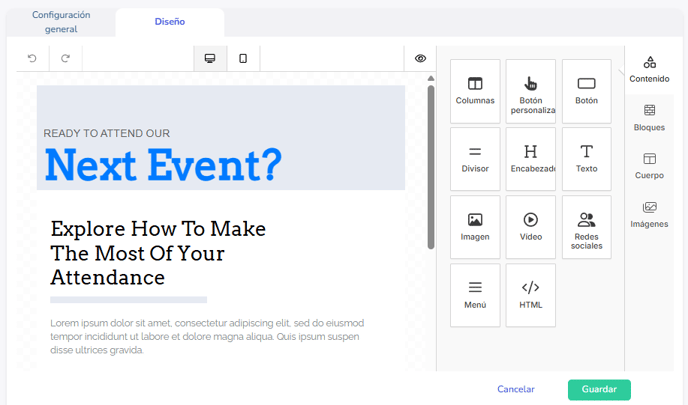
- El editor utiliza un sistema de arrastrar y soltar, que te permite mover los componentes y personalizar el correo electrónico como desees.
Todos los elementos son personalizables, incluyendo la fuente, el tamaño, el color y el fondo.
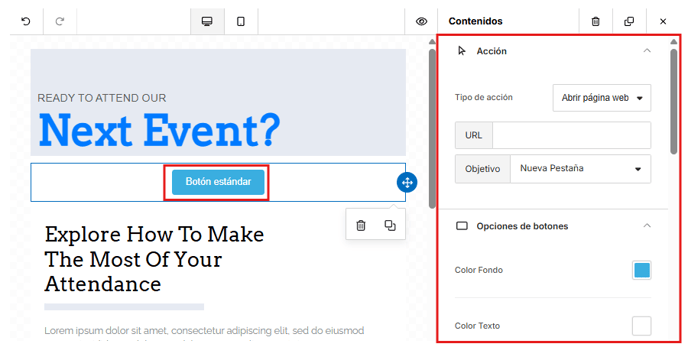
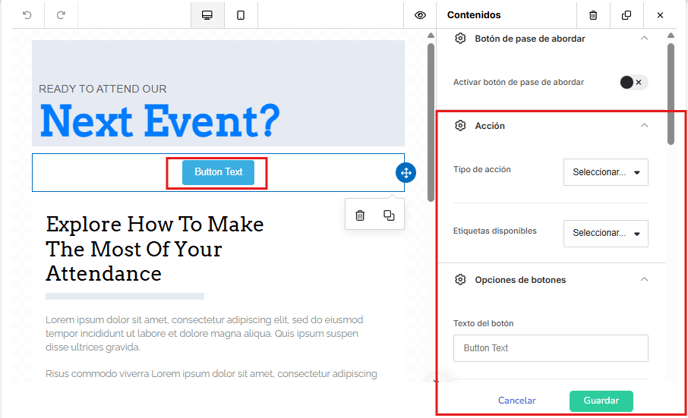
Ahora, vamos a examinar más de cerca los botones que puedes agregar a tu correo. Hay dos tipos de botones:
- Botones estándar: pueden enlazar a cualquier URL, enviar correos electrónicos, llamar a un número de teléfono, y tener etiquetas asociadas a participantes o eventos aplicadas al texto del botón.
- Botones personalizados: tienen funciones especiales y enlazan a páginas del sistema, como formularios de registro (si no se ha creado un sitio web) o enlaces de cancelación. Las etiquetas disponibles son específicas para estas acciones del sistema. Además, su apariencia es completamente personalizable.
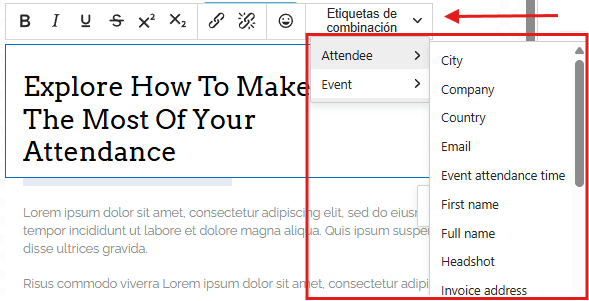
- Para agregar etiquetas dentro de un bloque de texto, simplemente haz clic dentro del bloque para comenzar a editar el texto. La lista de etiquetas disponibles aparecerá automáticamente y podrás insertar una con un solo clic.
Paso 5.
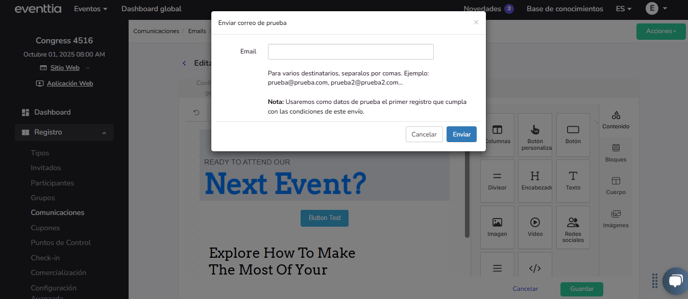
- Una vez que todo esté correctamente configurado, encontrarás el botón Acciones en la parte superior izquierda, donde podrás enviarte correos de prueba, programar el envío, clonar el correo o enviarlo directamente.
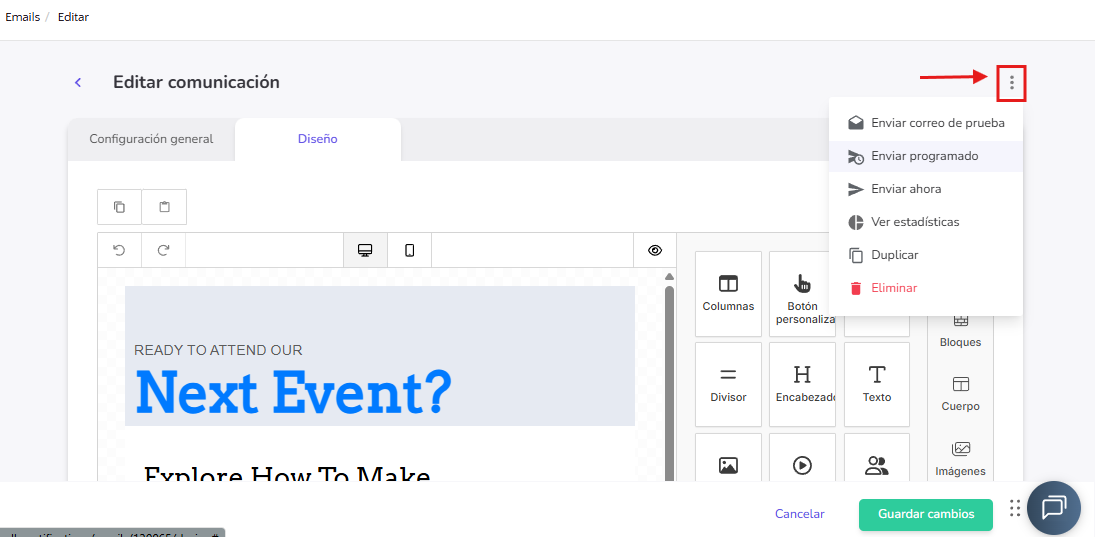
Nota: Asegúrate de estar registrado como participante antes de enviar un correo de prueba; de lo contrario, las etiquetas no funcionarán correctamente.
Buenas prácticas al enviar comunicaciones:
- Las imágenes no deben tener más de 800 píxeles de ancho, ya que Outlook presenta problemas importantes al mostrar imágenes más grandes.
- Recomendamos usar texto y HTML en lugar de imágenes para comunicar la información.
- Ten en cuenta que los servidores de correo no indexan las imágenes. Por ejemplo, si un usuario busca texto relacionado con tu evento y todo ese texto está dentro de una imagen, no aparecerá en los resultados de búsqueda.