![Logo black transparent background.png]](https://help.eventtia.com/hs-fs/hubfs/Logo%20black%20transparent%20background.png?height=40&name=Logo%20black%20transparent%20background.png)
También puedes utilizar los descuentos por compra anticipada y los códigos de cupón como una herramienta para probar diferentes estrategias de precios.
Así es como Eventtia puede ayudarte a hacerlo:
Paso 1.
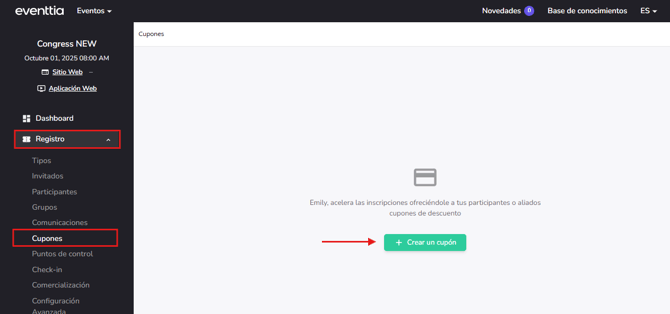
- Ve al módulo de "Registro" y a la pestaña de "Cupones".
- Haz clic en "Crear un cupón".
Paso 2.
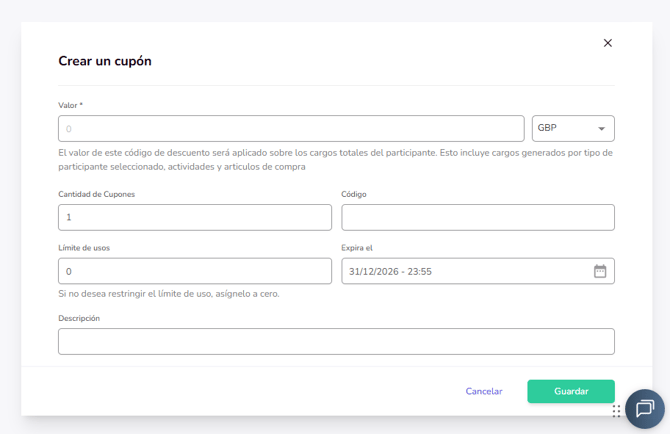
- Elige el valor del descuento. Puedes definirlo como un porcentaje o como un importe fijo en la moneda del evento. Consulta la sección 2 de este artículo para conocer cómo el IVA afecta este valor.
- Define la cantidad de cupones. Esto determina cuántos códigos de cupón se generarán.
- Si creas un solo cupón, deberás ingresar el código manualmente.
- Si creas varios cupones, los códigos se generarán automáticamente.
- Define el límite de uso de cada cupón (la cantidad de veces que podrá utilizarse). Si no deseas establecer un límite, deja el valor en 0. Por ejemplo, si deseas crear un cupón para "Early Bird", otro para "Super Early Bird" y un tercero para "VIP", ingresa 3 como cantidad de cupones. Esto no significa que el beneficio esté limitado a solo tres asistentes.
- Establece la fecha de vencimiento del cupón.
- Agrega una descripción, si es necesario.
- De forma opcional, puedes restringir qué tipos de asistentes podrán utilizar el cupón seleccionándolos en el campo correspondiente. Si deseas que el cupón esté disponible para todos los tipos de asistentes, deja este campo vacío.
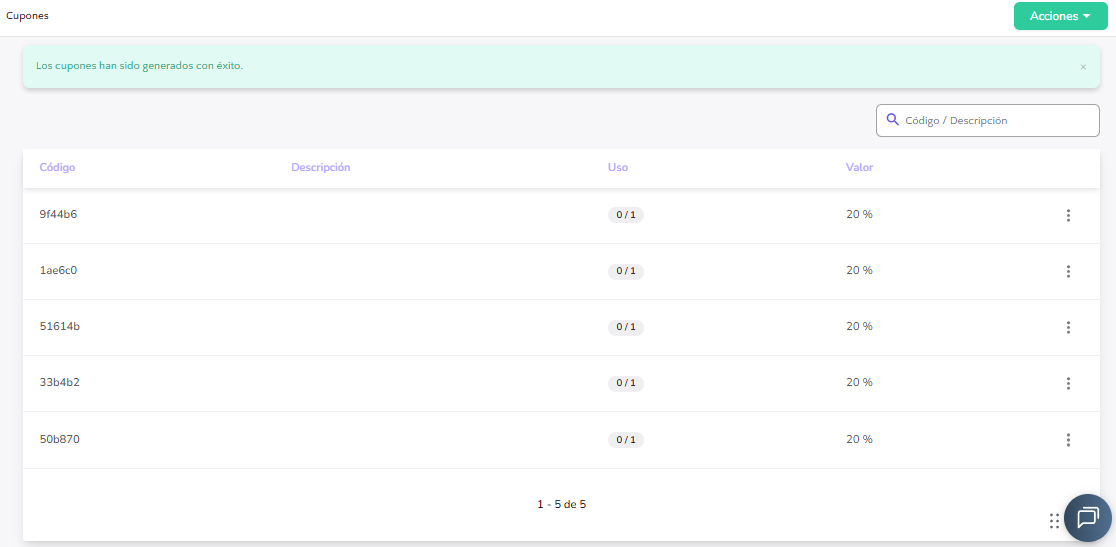
- Haz clic en "Guardar". Una vez creado el cupón, el o los códigos generados se mostrarán automáticamente.
Paso 3.
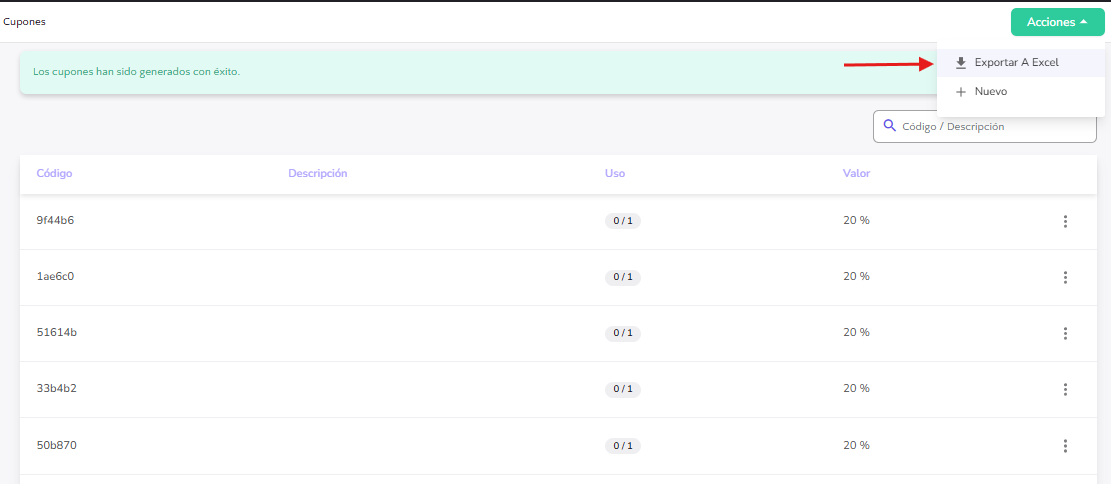
- Puedes descargar un archivo Excel con todos los códigos de los cupones haciendo clic en el botón verde "acciones" en la parte superior derecha de la pantalla y después "Exportar a excel".
Paso 4.
- Puedes editar cada cupón antes de que se usa. Para hacerlo, ve a la pestaña de "Cupones" y haz clic en los tres puntos verticales en la parte derecha de la pantalla. Haz clic en "Editar".

Nota importante: Cuando un cupón es utilizado por al menos un participante el sistema bloquea la opción de eliminarse para evitar problemas en los pagos realizados.
Si quieres borrar el cupón creado puedes ir hasta abajo de la pantalla de edición y dar clic en "eliminar". Si necesitas borrar varios cupones puedes enviarnos un mail a help@eventtia.com y con gusto te ayudaremos.Paso 5.
-
Puedes enviar cupones a tus participantes a través del módulo de Comunicación (consulta este artículo para aprender cómo usar los correos masivos):
-
Copia y pega el código
-
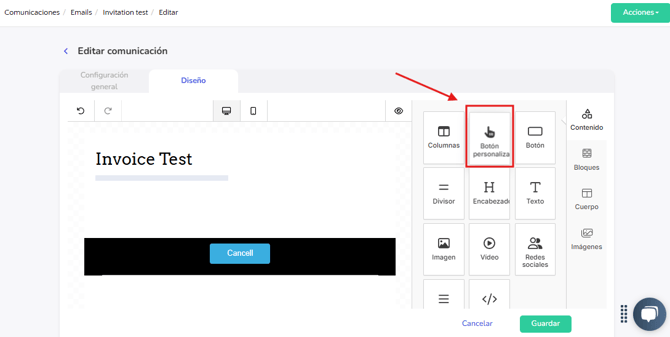
Agrega el Botón personalizado a tu correo masivo y haz clic sobre él para acceder a su configuración
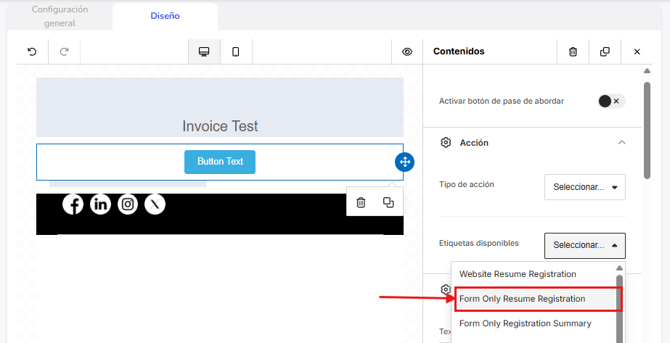
- En la sección de Etiquetas disponibles, selecciona “Form Only Resume Registration"
-
Cómo utilizan los asistentes los cupones
-
Al finalizar el proceso de registro, se preguntará a los asistentes si disponen de un cupón de descuento antes de continuar con el pago. En ese momento, podrán introducir el código del cupón para que el descuento se aplique automáticamente.

Seguimiento del uso de los cupones
-
Una vez que un código de cupón haya sido utilizado, aparecerá como usado en la lista de cupones.
-
Si configuraste varios usos para un mismo código, el número de usos disponibles disminuirá cada vez que un asistente lo utilice, hasta alcanzar el límite establecido.
Nota: Podrás obtener la lista de participantes que han usado un cupón dentro de la configuración del mismo al final de la página