![Logo black transparent background.png]](https://help.eventtia.com/hs-fs/hubfs/Logo%20black%20transparent%20background.png?height=40&name=Logo%20black%20transparent%20background.png)
Así puedes hacerlo:
Paso 1.
- En “Usuarios”, selecciona el usuario que deseas gestionar.
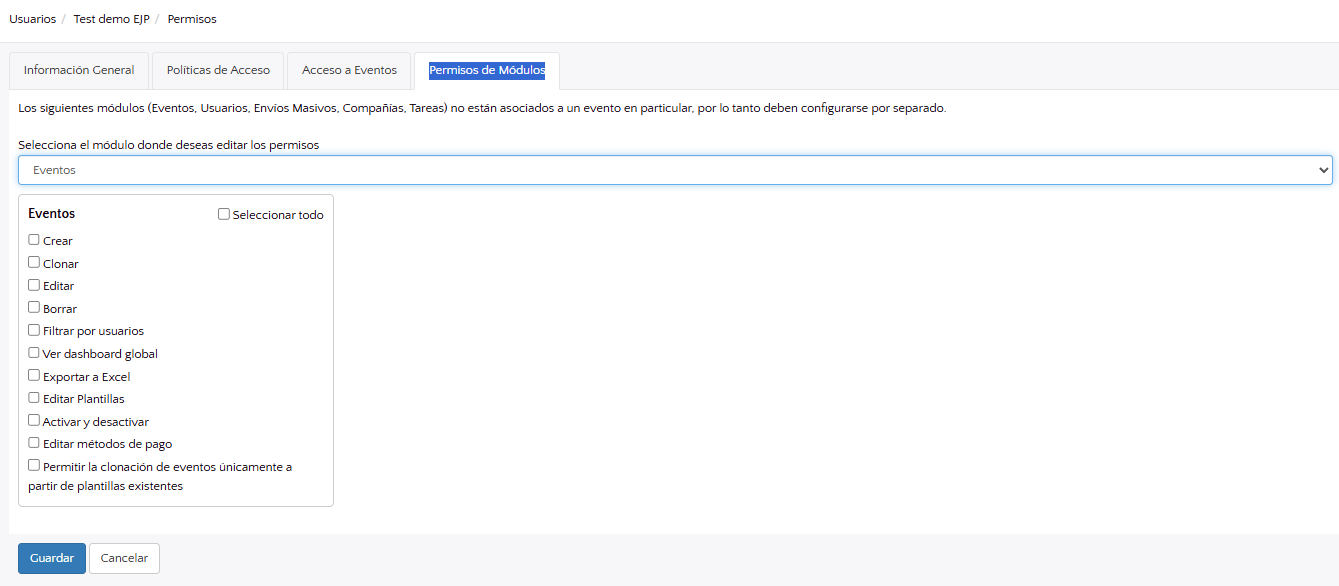
- Haz clic en la pestaña “Permisos de Módulos”. Si el usuario tiene derecho a crear eventos, marca la casilla “Crear”.
- Asigna los demás permisos según tus necesidades.
Advertencia: Un usuario que tenga el derecho de crear eventos contará con permisos generales sobre el evento que cree (acceso a toda la información y a todas las funcionalidades).
Paso 2.
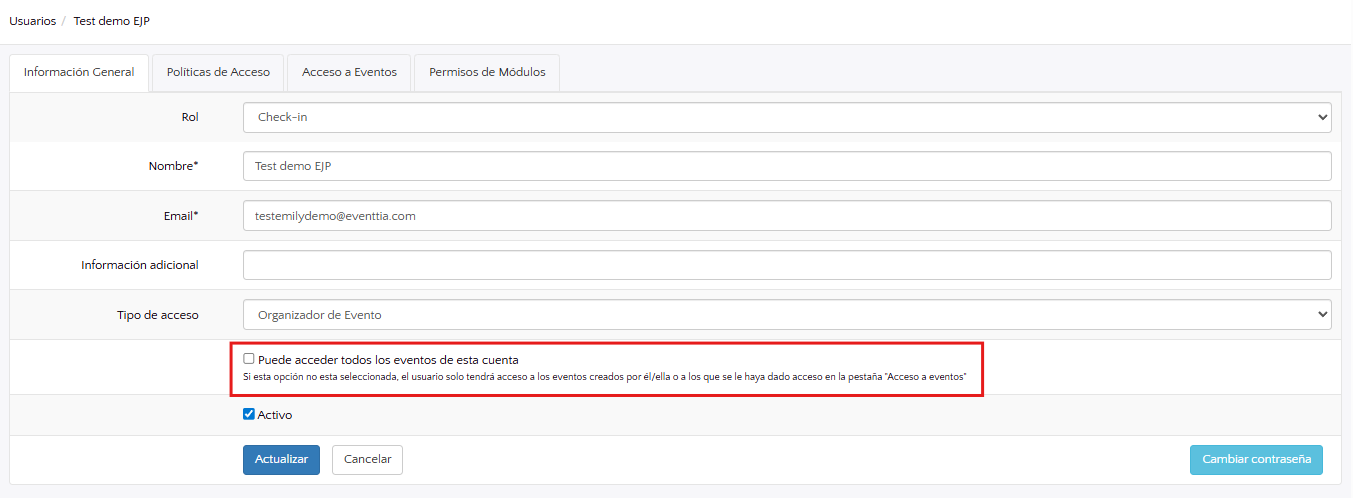
- Si el usuario no debe tener acceso a todos los eventos de la cuenta, asegúrate de dejar sin seleccionar la opción “Puede acceder todos los eventos de esta cuenta”.
- Luego, haz clic en la pestaña “Acceso a eventos” para asignar permisos al usuario en eventos específicos.

- Haz clic en el botón verde "Acciones" y da click en “Agregar evento” y selecciona un evento de la lista de eventos existentes.
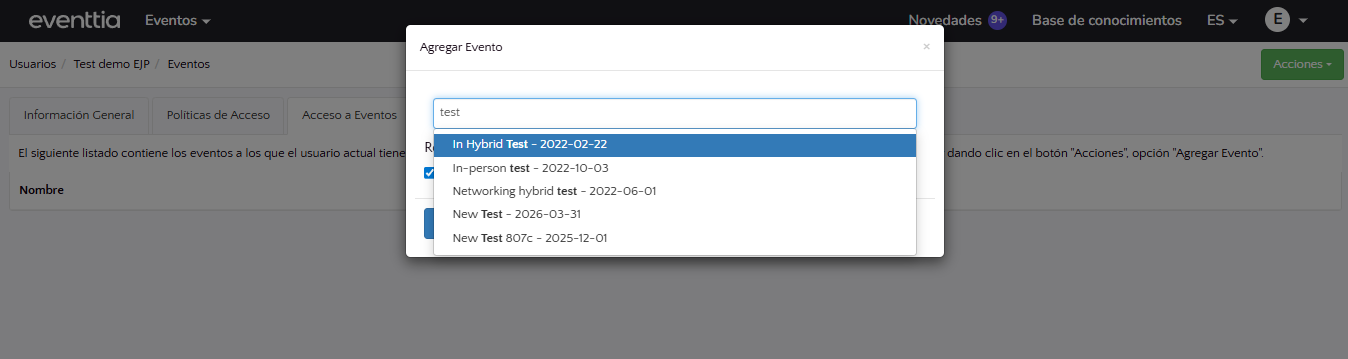
- Después, podrás asignar diferentes roles al usuario en cada evento.
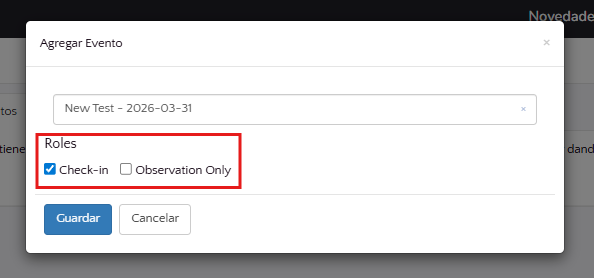
- Haz clic en “Guardar”.
Paso 3.
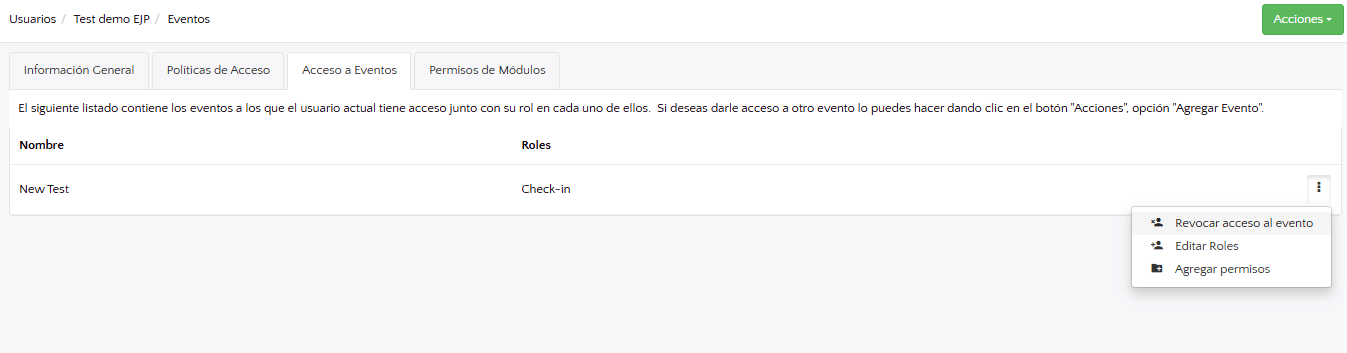
- Puedes volver a la configuración de un usuario en cualquier momento para modificar sus permisos. Incluso puedes revocar el acceso que previamente se le haya otorgado a un evento. Para hacerlo, haz clic en los tres puntos ubicados en la esquina superior derecha y selecciona “Revocar acceso al evento”.