![Logo black transparent background.png]](https://help.eventtia.com/hs-fs/hubfs/Logo%20black%20transparent%20background.png?height=40&name=Logo%20black%20transparent%20background.png)
Entonces tienes que configurar la escarapela de cada tipo de participante para la impresora que escogiste.
Si tienes tanto una impresora de escritorio (convencional) como una impresora térmica, te recomendamos elegir una y deshabilitar la otra para evitar posibles conflictos. Una vez que hayas hecho tu elección, configura las credenciales para cada tipo de participante según la impresora seleccionada Tipo de impresión: Escritorio / Térmica (DYMO o ZEBRA). Si planeas imprimir credenciales térmicas, te recomendamos usar la impresora DYMO 450 o Zebra ZD550. Aquí te mostramos cómo configurarla:
Las únicas impresoras térmicas que actualmente pueden conectarse directamente con Eventtia son la DYMO 450 (haz clic aquí para ver cómo instalarla) y varios modelos de Zebra (haz clic aquí para más información sobre estas impresoras).
Si utilizas cualquier otra impresora de etiquetas o stickers, deberás descargar el PDF con todas las escarapelas e imprimirlo gestionando la configuración directamente desde tu computadora.
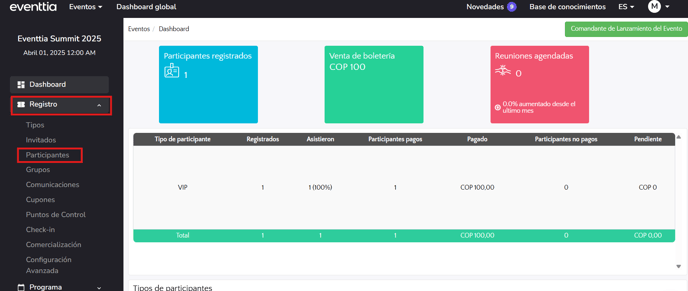
Paso 1.
- Ve al módulo de "Registro" y haz clic en "Participantes".
Paso 2.
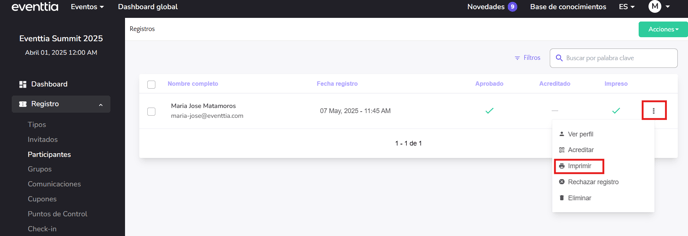
- Haz clic en los tres punticos verticales en la tarjeta de un participante, y en "Imprimir".
Paso 3
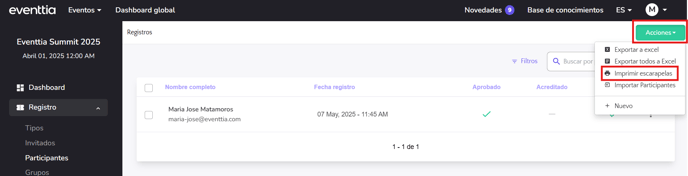
También puedes imprimir todas las escarapelas de tu evento haciendo clic en el botón verde "Acciones" en la esquina superior derecha y luego seleccionando "Imprimir escarapelas".
Paso 4
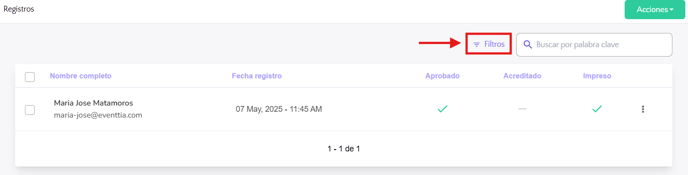
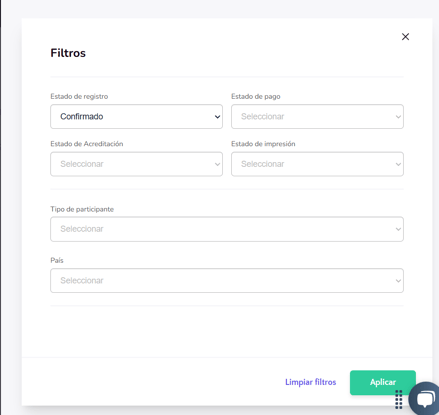
Si solo deseas imprimir las escarapelas de un tipo específico de asistentes, haz clic en el botón de filtro y selecciona el tipo de asistente. Luego, elige los criterios que desees (por ejemplo: estado de registro, estado de pago, tipo de entrada, etc.) y haz clic en "Aplicar".
Una vez aplicado el filtro, haz clic nuevamente en el botón verde "Acciones" en la esquina superior derecha y selecciona "Imprimir escarapelas" para imprimir únicamente las escarapelas de los asistentes filtrados.
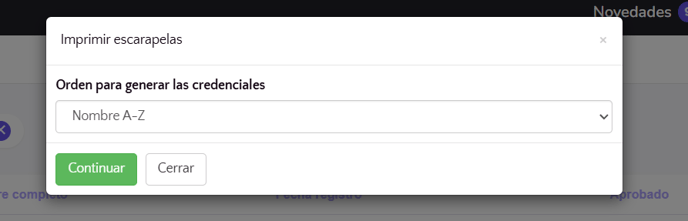
- Después de hacer clic en "Imprimir escarapelas", aparecerá una ventana emergente titulada "Orden para generar las credenciales". Allí podrás elegir cómo deseas ordenar las escarapelas (por ejemplo: por nombre, apellido, empresa, etc.).
Una vez que hayas seleccionado el orden deseado, haz clic en "Continuar" para generar las escarapelas
¡Eso es todo! Ahora ya sabes cómo imprimir las escarapelas para tus participantes presenciales