![Logo black transparent background.png]](https://help.eventtia.com/hs-fs/hubfs/Logo%20black%20transparent%20background.png?height=40&name=Logo%20black%20transparent%20background.png)
A continuación, te mostramos los pasos para configurarlo.
Paso 1:
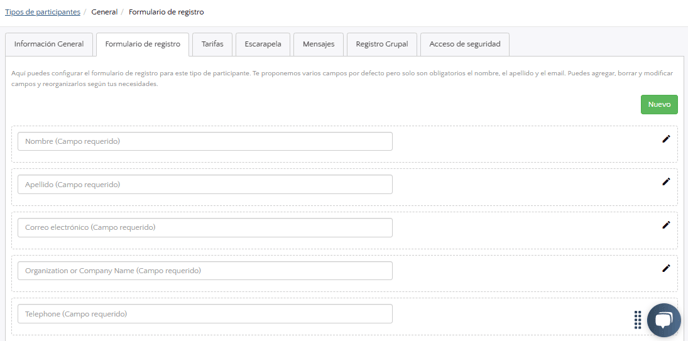
- Ve a tu evento y allí, dirígete a Registro, luego a Tipos. Haz clic en la tarjeta del tipo de participante que deseas editar y después ve a la pestaña Formulario de registro.
Paso2:
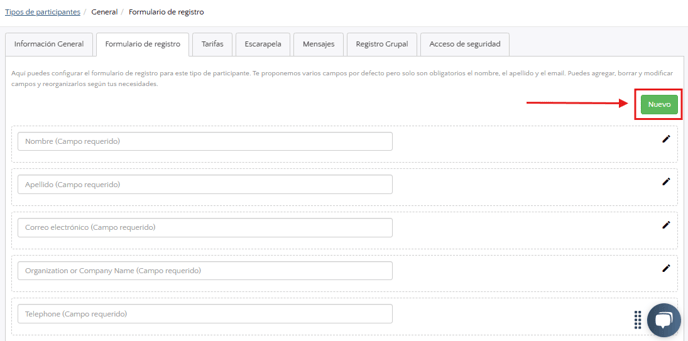
- Crea el campo que deseas mostrar en la app de Check-in al escanear los códigos QR haciendo clic en Nuevo.
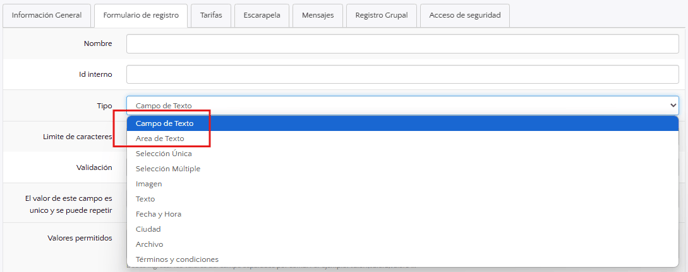
- Y en la página de creación del campo, asegúrate de seleccionar el tipo de respuesta Campo de texto o Área de texto.
-
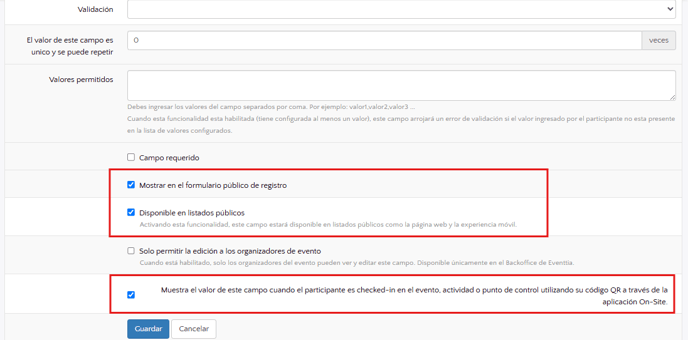
Una vez que selecciones Campo de texto o Área de texto como tipo de respuesta para tu nuevo campo, tendrás la opción de agregar este campo como información visible en la app de Check-in. Esta opción es la última y se llama: Muestra el valor de este campo cuando el participante es checked-in en el evento, actividad o punto de control utilizando su código QR a través de la aplicación On-Site. Marca esta casilla para que el valor del campo se muestre al escanear el código QR del participante.
Nota: Para que esta funcionalidad funcione correctamente, debes activar las siguientes tres opciones:
-
Mostrar en el formulario de registro público
-
Disponible en listados públicos
-
Muestra el valor de este campo cuando el participante es checked-in en el evento, actividad o punto de control utilizando su código QR a través de la aplicación On-Site
-
- Una vez que todas las opciones estén configuradas correctamente, haz clic en el botón Guardar para crear el campo.
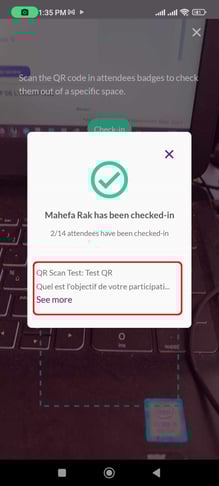
- Después de eso, puedes proceder directamente con un registro de prueba y utilizar la app de Check-in para verificar el resultado, como se muestra a continuación: