![Logo black transparent background.png]](https://help.eventtia.com/hs-fs/hubfs/Logo%20black%20transparent%20background.png?height=40&name=Logo%20black%20transparent%20background.png)
Voici comment vous y prendre :
Étape 1 :
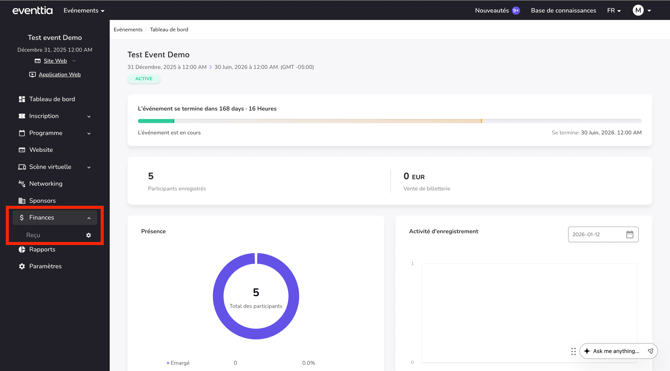
- Accédez au module "Finances", puis cliquez sur l'icône "Paramètres" de rubrique "Reçus".
Étape 2 :
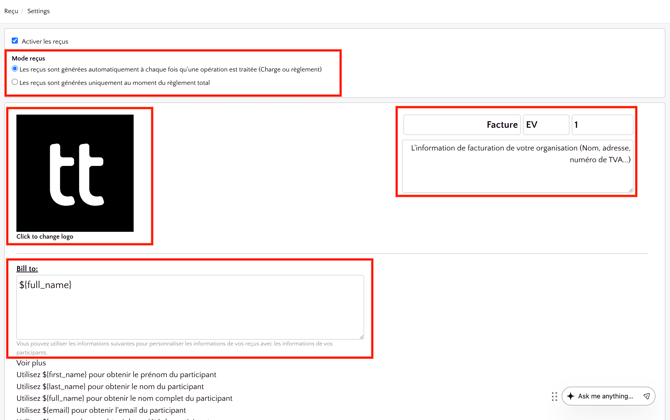
- Générez et envoyez facilement des reçus personnalisées. Pour ce faire, cliquez sur l'option "Activer la facturation".
- Personnalisez la reçu en ajoutant des éléments visuels (le logo de votre événement), les données de paiement (le numéro de la reçu, l'adresse, etc.) et les informations légales.
- Définissez les informations juridiques que vous souhaitez voir apparaître sur la reçus en utilisant les Tags à votre disposition.
- Vous pouvez également choisir le "Mode de facturation" c'est-à-dire si vous souhaitez que la reçus soit envoyée après le paiement intégral ou plutôt chaque fois qu'un nouvel encaissement est traité.
Étape 3 :
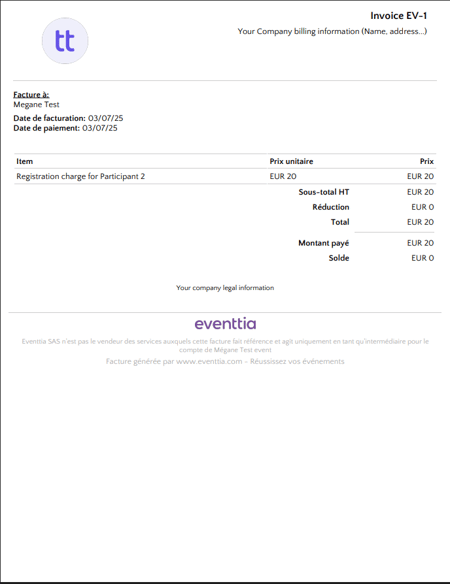
- Lorsque le participant s'inscrira et paiera les frais de participation, il recevra la reçus (PDF) jointe au courrier électronique de bienvenue.
- Les participants ont la possibilité de payer via PayPal, PayU, Stripe ou CashFlows, qui sont intégrés au système. Si le participant n'a pas payé, la reçus comportera un lien lui permettant de compléter facilement le paiement.
- Une fois le paiement effectué, le participant recevra une reçus à jour.
Étape 4 :
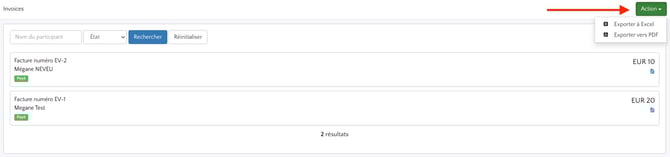
- Une fois que les participants commencent à s'inscrire et à payer les frais de participation, ce module vous donnera accès à une liste des reçus. Dès lors, il vous sera possible de trier les reçus par catégories, "Payé" et "Pas payé".
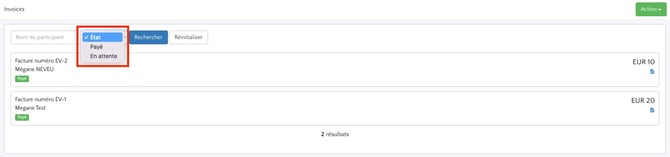
- Vous pouvez également télécharger les reçus en cliquant sur le bouton vert « action », qui vous permet d’exporter au format Excel ou PDF.
Étape 5 :
En plus de la fonctionnalité « Reçus », vous pouvez également accéder à un rapport de paiements. Ce rapport indique tous les paiements que vous avez reçus, la manière dont ils ont été effectués, les montants et les dates. Il affiche également le montant total collecté pour l’événement.
Voici comment accéder au rapport :
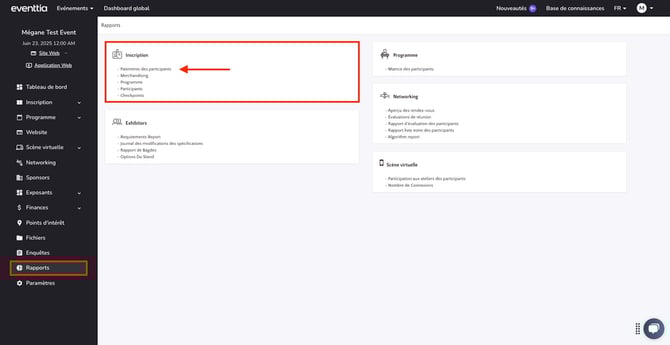
- Allez dans le module « Rapport » et cliquez sur « Paiements des participants » dans la section « Inscription ».
- Vous pouvez également télécharger le rapport de paiement en cliquant sur le bouton vert "Exporter à Excel".

- Lisez cet article pour plus d'informations sur le module "Rapports".