![Logo black transparent background.png]](https://help.eventtia.com/hs-fs/hubfs/Logo%20black%20transparent%20background.png?height=40&name=Logo%20black%20transparent%20background.png)
1. Primera opción: Una transmisión en vivo
Nota: Si no sabes cómo hacer una transmisión en vivo en Youtube revisa este artículo
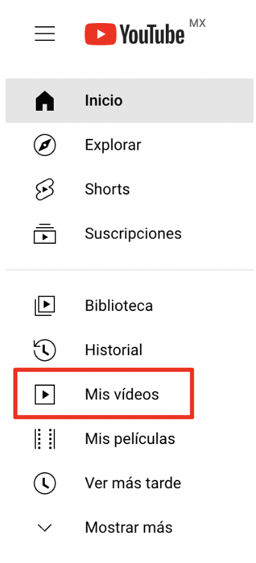
- Ya creada tu transmisión deberás ir a la sección de “Mis videos”:
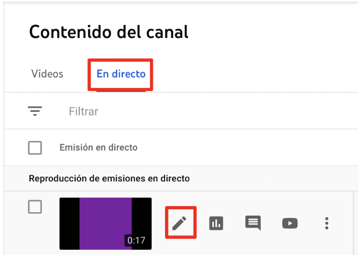
- Ahora deberás ir a la sección de “en directo” y dar clic en el lápiz a lado de la transmisión creada
- Dentro de las opciones da clic en donde dice "mostrar más" :

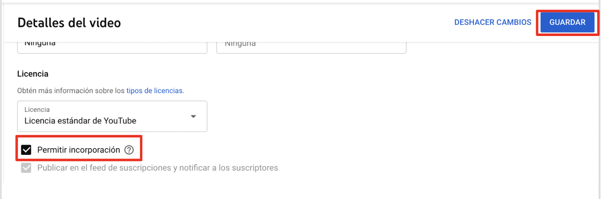
- Encuentra la opción de "Permitir incorporación " selecciónala y dale "guardar":
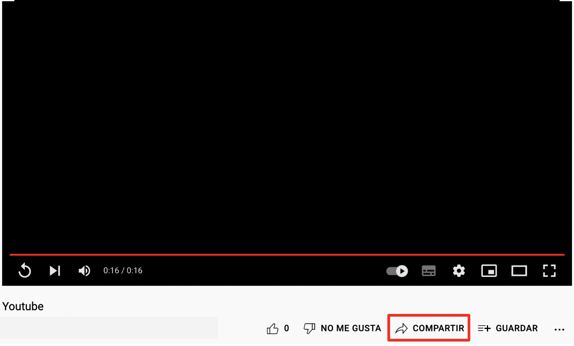
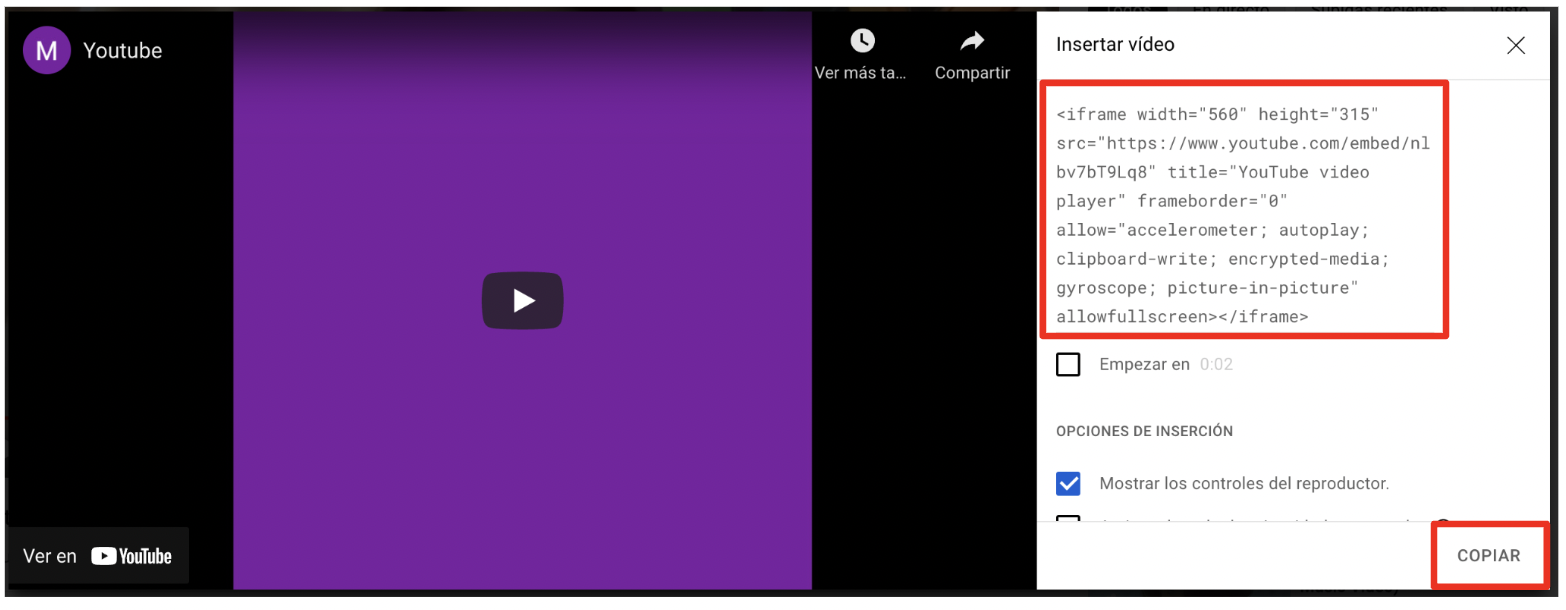
- Ve a tu video en YouTube, da clic en “compartir”, selecciona la opción de "insertar" y copia el código de inserción:
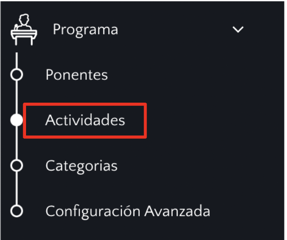
- Ahora ve al módulo de programa y "actividades"
- Elige la actividad que quieres configurar

- Ve a la pestaña de " Configuración Stage Virtual ", selecciona "youtube" y pega la información en el recuadro de "información transmisión"
%208.55.21%20a.m..png?width=688&height=499&name=Captura%20de%20pantalla%202025-07-23%20a%20la(s)%208.55.21%20a.m..png)
Recuerda guardar cambios y tu transmisión estará lista.
2. Segunda opción: Insertar un video que ya está en YouTube
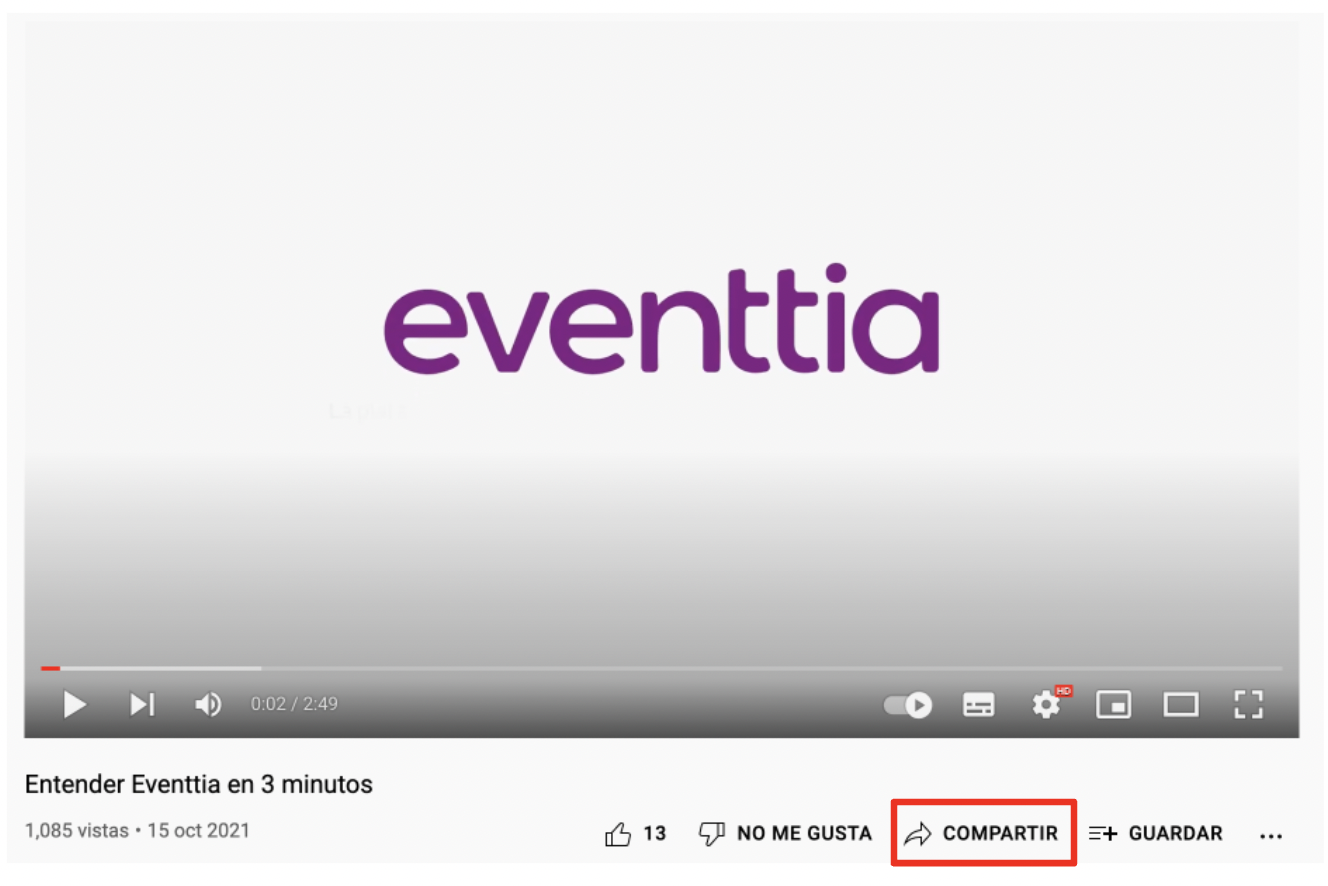
- Dentro de YouTube ve al video en cuestión y da clic en el botón de "compartir"
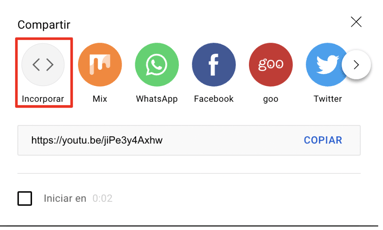
- Después da clic en la opción de "incorporar" y copia el código de inserción
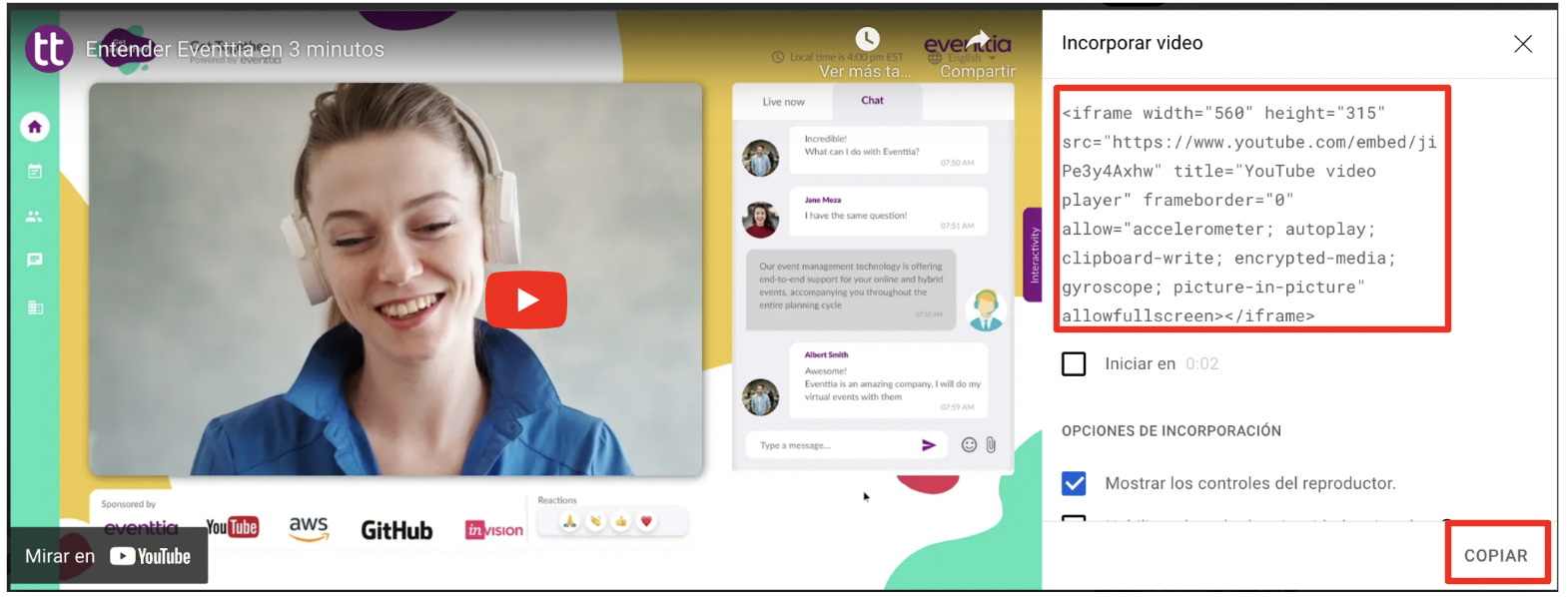
-
Elige la actividad que quieres configurar

- Ve a la pestaña de "configuración del stage virtual", selecciona la opción de "youtube" y pega el código de inserción en el recuadro
%209.04.14%20a.m..png?width=688&height=390&name=Captura%20de%20pantalla%202025-07-23%20a%20la(s)%209.04.14%20a.m..png)
- Recuerda guardar cambios cuando hayas terminado