![Logo black transparent background.png]](https://help.eventtia.com/hs-fs/hubfs/Logo%20black%20transparent%20background.png?height=40&name=Logo%20black%20transparent%20background.png)
Qu’est-ce que le MCP Eventtia ?
Le MCP Eventtia est un connecteur qui permet aux assistants IA tels que Claude et ChatGPT de consulter et de gérer vos événements Eventtia avec vos propres mots. Au lieu de naviguer dans l’interface d’administration, vous pouvez poser des questions comme « Combien de participants sont confirmés pour mon événement ? » ou « Crée un intervenant pour cet événement », et l’assistant s’en charge pour vous.
Le MCP est conçu pour accélérer les tâches quotidiennes. Il fonctionne en complément de l’interface d’administration Eventtia, et non pour la remplacer : certains paramètres doivent toujours être gérés directement dans l’interface le back office.
Comment le connecter
La connexion prend environ deux minutes. Vous vous connectez une seule fois avec vos identifiants Eventtia, puis l’assistant peut travailler avec les événements de votre compte.
Avant de commencer
Vous avez besoin:
- d'un compte admin Eventtia avec accès aux événements que vous souhaitez gérer.
- d'un compte auprès de l’assistant IA que vous souhaitez utiliser (Claude ou ChatGPT).
- Si vous utilisez une offre entreprise ou équipe de l’assistant, l’administrateur de votre espace de travail devra peut-être autoriser le connecteur Eventtia au préalable.
Se connecter à ChatGPT
- Connectez-vous à ChatGPT.
- Ouvrez l’application Eventtia dans ChatGPT.
- Cliquez sur Installer le plugin.
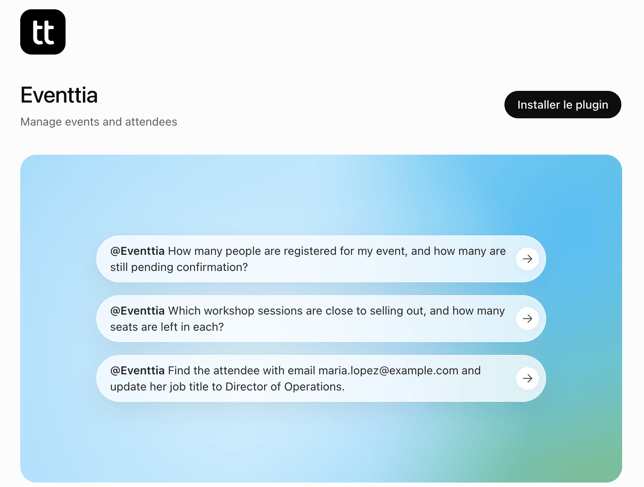
- Lorsque vous y êtes invité, connectez-vous avec votre adresse e-mail et votre mot de passe Eventtia.
- Vérifiez les autorisations, puis cliquez pour autoriser l’accès.
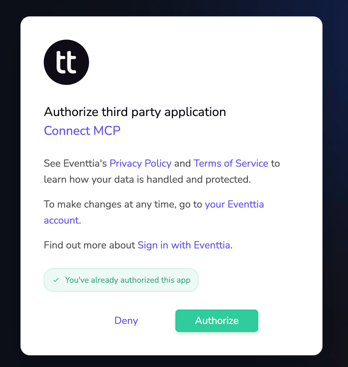
- Démarrez une nouvelle conversation et sélectionnez Eventtia dans le menu des outils (bouton +), ou mentionnez-le directement dans votre message.
Se connecter à Claude
- Connectez-vous à Claude sur claude.ai ou dans l’application de bureau.
- Ouvrez le connecteur Eventtia pour Claude, ou allez dans Paramètre > Connecteurs et recherchez Eventtia.
- Cliquez sur Connecter à Claude.
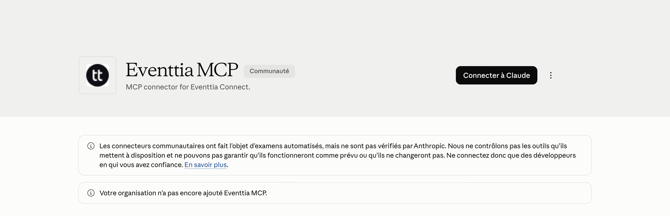
- Lorsque vous y êtes invité, connectez-vous avec votre adresse e-mail et votre mot de passe Eventtia.
- Vérifiez les autorisations et cliquez pour autoriser l’accès.
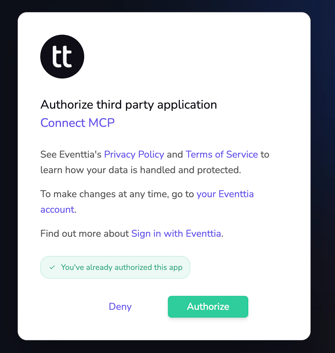
- Dans une nouvelle conversation, ouvrez le menu des outils (le bouton +) et vérifiez qu’Eventtia est activé.
Se connecter à Microsoft Copilot
Bientôt disponible. Nous mettrons à jour cet article dès que cette fonctionnalité sera disponible.
Vérifier que la connexion fonctionne: Dans une nouvelle conversation, demandez : « Liste mes événements Eventtia. » L’assistant devrait afficher les événements présents dans votre compte.
Ce que vous pouvez faire une fois connecté
Une fois connecté, vous pouvez demander à l’assistant de :
- Consulter vos événements, leurs détails et leurs indicateurs récapitulatifs, et mettre à jour les informations de base telles que le nom et les dates.
- Créer et modifier les types de participants ainsi que leurs champs d’inscription personnalisés.
- Rechercher, inscrire, confirmer ou refuser des participants, et renvoyer les e-mails de confirmation.
- Créer des activités et des sessions, et y inscrire des participants.
- Créer et modifier des intervenants ainsi que des points de contrôle.
- Consulter les paiements d’un participant et enregistrer des dépôts manuels.
Certains paramètres sont gérés directement dans le back office d'Eventtia : images, adresse et carte, messages et e-mails de confirmation, etc.
Bonnes pratiques
Suivez ces recommandations pour obtenir des résultats fiables.
- Indiquez le nom de l’événement dans chaque demande. Si vous gérez plusieurs événements, mentionnez toujours le nom de l’événement afin que l’assistant travaille sur le bon.
- Soyez précis. Indiquez les dates, heures, fuseaux horaires, capacités et types de participants dans votre demande. Plus vous fournissez de détails, moins l’assistant aura besoin de faire des suppositions.
- Présentez les informations de manière structurée. Pour les listes d’intervenants, d’activités ou de champs, utilisez de préférence un tableau ou une liste plutôt qu’un long paragraphe.
- Faites d’abord un test sur un événement brouillon. Avant d’apporter des modifications à un événement réel comportant des participants inscrits, testez la tâche sur un événement de test ou non publié.
- Demandez une confirmation avant les actions groupées. Pour les modifications importantes, demandez à l’assistant de vous présenter son plan avant de l’exécuter.
- Demandez une confirmation des modifications effectuées. À la fin d’une tâche, demandez à l’assistant de résumer ce qu’il a modifié et ce qui reste à faire dans le back office.
- Vérifiez les modifications avant la mise en ligne. Contrôlez les changements importants dans le back office d'Eventtia avant d’ouvrir les inscriptions ou d’envoyer des communications aux participants.
- Gardez un seul sujet par conversation. Commencez une nouvelle conversation pour chaque événement ou tâche importante afin d’éviter de mélanger les informations.
- Ne partagez que les données nécessaires. Évitez de copier des informations personnelles concernant les participants dans la conversation, sauf si la tâche l’exige.
Données et confidentialité
L’assistant utilise votre propre compte Eventtia et les autorisations qui lui sont associées. Le serveur MCP ne conserve aucune copie de vos données. Chaque modification est enregistrée dans Eventtia, et Eventtia n’utilise pas vos données pour entraîner des modèles d’IA.
Votre fournisseur d’IA dispose de sa propre politique en matière de données. Pour en savoir plus, consultez notre Accord sur le traitement des données (Data Processing Agreement) ainsi que la page Eventtia MCP Serveur.
Support et Retours
| Situation | Que faire |
| L’assistant indique qu’une modification a été effectuée, mais vous ne la voyez pas dans l’administration | Attendez une minute, puis actualisez la page. Si la modification n’apparaît toujours pas, effectuez-la dans l’administration et informez-nous du problème. |
| Une modification récente n’apparaît pas dans une liste | Demandez à l’assistant de rechercher cet élément précis plutôt que de lui demander d’afficher toute la liste. |
| L’assistant ne parvient pas à effectuer une tâche | Le paramètre concerné est peut-être géré directement dans l’administration Eventtia. Consultez la section « Ce que vous pouvez faire une fois connecté ». |
Vous avez des questions ou des remarques ? Contactez votre responsable Customer Success ou écrivez à help@eventtia.com.