![Logo black transparent background.png]](https://help.eventtia.com/hs-fs/hubfs/Logo%20black%20transparent%20background.png?height=40&name=Logo%20black%20transparent%20background.png)
Avant de commencer:
-
Important : l’intégration Worldline Saferpay doit être activée sur votre compte Eventtia avant que vous puissiez la configurer. Si vous souhaitez utiliser cette passerelle de paiement, veuillez contacter votre Customer Success Manager ou nous écrire à help@eventtia.com pour demander son activation.
Une fois l’intégration activée, assurez-vous d’avoir accès à votre compte Worldline Saferpay et de disposer des autorisations nécessaires pour gérer ses paramètres.
Vous aurez besoin des informations suivantes :
- Saferpay Customer ID
- Saferpay Auth Token
- Saferpay Terminal ID
Étape 1. Trouver votre Saferpay Customer ID
- Connectez-vous à votre compte Worldline Saferpay.
- Sur la page d'accueil, repérez la valeur affichée à côté de Customer. Il s'agit de votre Saferpay Customer ID.

- Copiez cette valeur, car vous devrez la saisir dans Eventtia.
Étape 2. Créer votre Saferpay Auth Token
Depuis votre compte Worldline Saferpay :
- Allez dans Settings.
- Sélectionnez JSON API basic authentication.
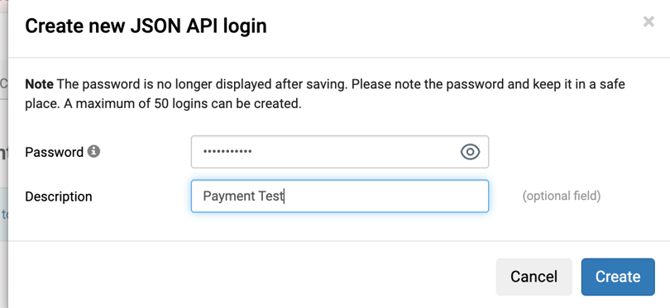
- Cliquez sur Create new JSON API login.
- Saisissez un mot de passe et une description pour ce nouvel identifiant.
- Créez le nouvel identifiant JSON API.
-
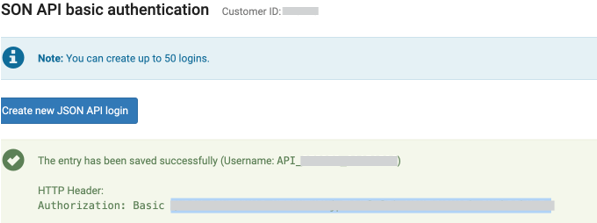
Une fois l'identifiant créé, Saferpay affiche la clé d'authentification correspondante. C'est cette valeur que vous utiliserez comme Saferpay Auth Token dans Eventtia.
Important : veillez à enregistrer la clé dès qu'elle apparaît. Saferpay ne l'affiche qu'une seule fois : conservez-la en lieu sûr avant de poursuivre la configuration.
Étape 3. Trouver votre Saferpay Terminal ID
Depuis votre compte Worldline Saferpay :
- Allez dans Settings.
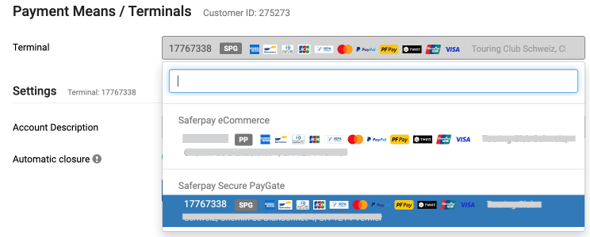
- Sélectionnez Payment Means / Terminals.
- Sélectionnez le terminal que vous souhaitez utiliser.
- Cliquez sur Save.
-
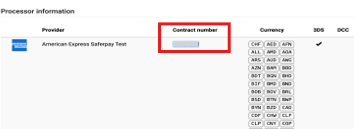
Après l'enregistrement, repérez la valeur affichée sous Contract number. C'est cette valeur que vous utiliserez comme Saferpay Terminal ID dans Eventtia.
Étape 4. Ajouter vos identifiants Saferpay dans Eventtia
Une fois les trois valeurs requises récupérées, ajoutez-les à l'intégration Worldline Saferpay dans Eventtia :
- Saferpay Customer ID : la valeur « Customer » de votre compte Saferpay.
- Saferpay Auth Token : la clé d'authentification générée lors de la création de l'identifiant JSON API.
- Saferpay Terminal ID : le « Contract number » associé au terminal sélectionné.
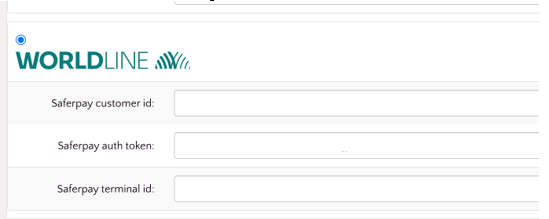
- Vérifiez que les trois valeurs correspondent bien aux informations de votre compte Saferpay avant d'enregistrer la configuration.
Vous avez des questions ou besoin d'aide pour configurer l'intégration ? Contactez votre Customer Success Manager ou écrivez-nous à help@eventtia.com.