![Logo black transparent background.png]](https://help.eventtia.com/hs-fs/hubfs/Logo%20black%20transparent%20background.png?height=40&name=Logo%20black%20transparent%20background.png)
Pour mettre en place l’inscription en ligne, vous devez d’abord la configurer dans "Participants > Types", pour permettre au module d'inscription dans le webcomposer d'accéder aux informations concernant les différents types de participants, ainsi qu'aux prix et aux billets disponibles. Une fois cette étape réalisée, vous pouvez ajouter ce module à votre site.
Consultez cet article pour savoir comment définir un prix pour votre événement.
Voici comment procéder :
1. Insérer le formulaire d'inscription
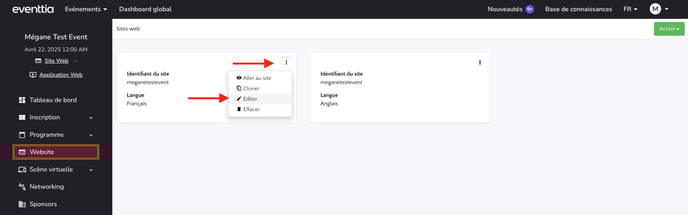
- Rendez-vous dans le module "Site Web" et cliquez sur les trois petits points de la version que vous souhaitez modifier. Vous aurez différentes versions si votre site est disponible en plusieurs langues.
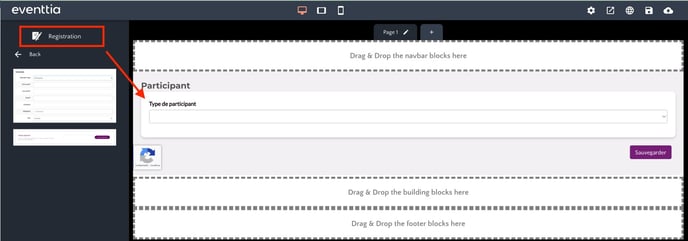
- Une fois dans le Website Composer, cliquez sur le bloc Inscription ("Registration").
- Faites glisser le modèle disponible et déposez-le dans un bloc à droite.
2. Insérer le bloc des types d'inscription
- Vous pouvez également créer une nouvelle page et la nommer "Inscription".
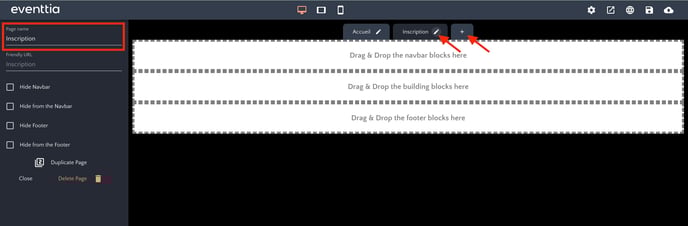
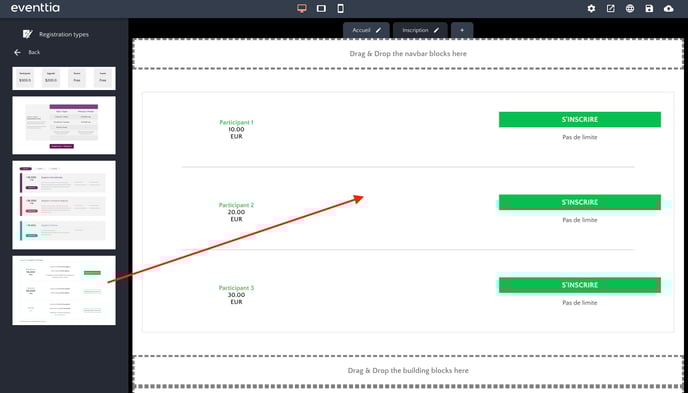
- Fermez ensuite le panneau de configuration et cliquez sur le bloc "Registration types". Faites glisser le modèle que vous préférez et déposez-le dans un bloc de construction de votre nouvelle page.
3. Insérer un en-tête avec un bouton d'inscription
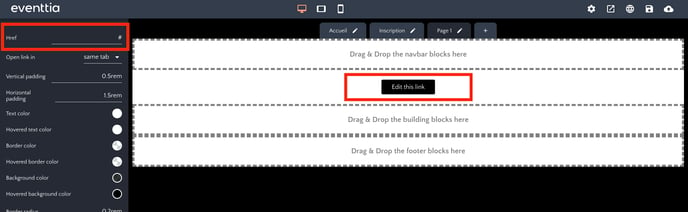
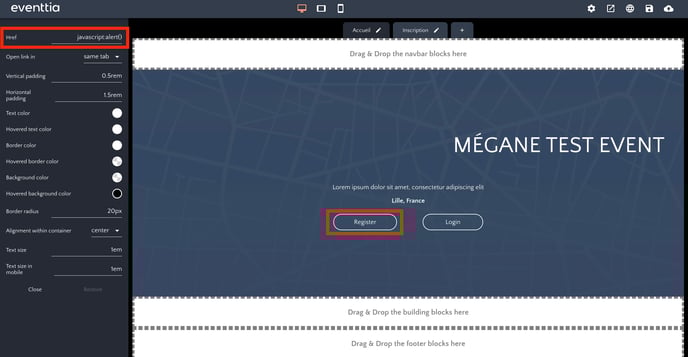
- Dans le bloc En-tête ("Header") , les modèles proposent un bouton permettant de rediriger directement vos participants vers le formulaire d'inscription. Si vous cliquez sur ce bouton, vous verrez dans le panneau de configuration que la première ligne, "Href", est remplie avec le lien vers votre formulaire d'inscription.
4. Ajouter un bouton avec un lien vers le formulaire d'inscription
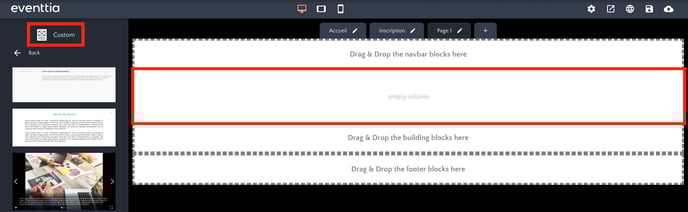
- Si vous ne souhaitez pas utiliser ces modèles, mais seulement ajouter un bouton, vous pouvez créer une colonne vide et y insérer un bouton. Pour ce faire, allez dans le bloc "Custom". Faites glisser et déposez le premier modèle. Pour en savoir plus, veuillez consulter cet article.
- Cliquez sur la "Column". Un panneau de configuration apparaît à gauche. Cliquez sur "Add Content".
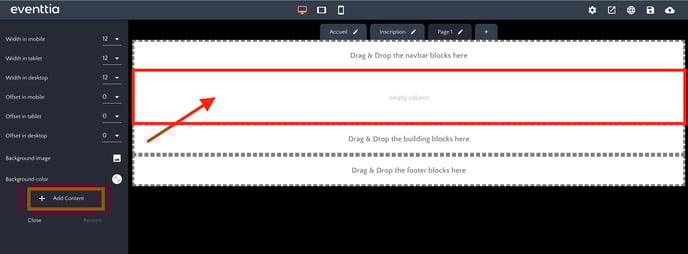
- Sélectionnez "Button". Il apparaîtra à l'intérieur de la colonne. Cliquez dessus et collez le lien vers votre formulaire d'inscription dans le panneau de configuration.