![Logo black transparent background.png]](https://help.eventtia.com/hs-fs/hubfs/Logo%20black%20transparent%20background.png?height=40&name=Logo%20black%20transparent%20background.png)
Avant de pouvoir importer des créneaux, vous devez d’abord configurer vos activités.
Si ce n’est pas encore fait, suivez cet article : Comment gérer vos activités
L’importation des créneaux fait partie de l’étape 5 du processus de configuration d’une activité : la création et la gestion des sessions au sein d’une activité.
- Une fois votre activité créée et enregistrée, et après avoir configuré les Informations générales et les Paramètres avancés, vous pouvez commencer à ajouter des créneaux dans l’onglet Sessions.
Étape 1 :
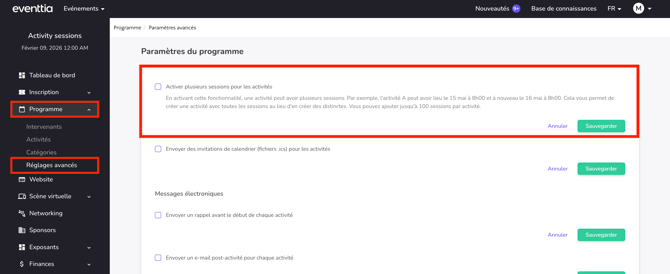
- Depuis le tableau de bord, allez dans les paramètres avancés du module Programme.
- Cliquez sur Activer plusieurs sessions pour les activités.
- Cliquez sur Sauvegarder.
Étape 2 :
- Accédez aux Activités dans le module Programme.
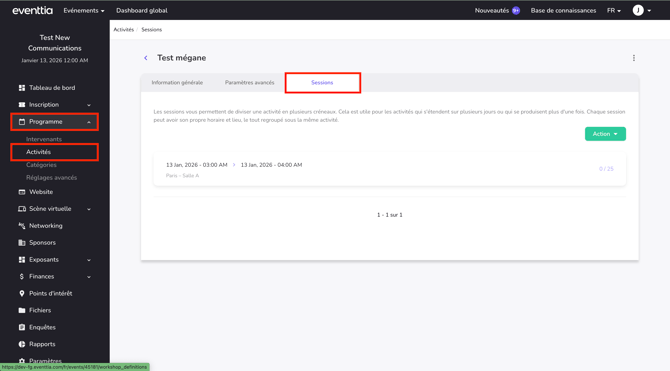
- Ouvrez l’activité sur laquelle vous souhaitez travailler.
- À côté des onglets Informations générales et Paramètres avancés, cliquez sur l’onglet Sessions.
Étape 3 :
Dans l’onglet Sessions :

- Cliquez sur Actions (en haut à droite)
-
Sélectionnez Importer
Étape 4 :
Une fenêtre s’ouvre avec les options d’importation :
-
Cliquez sur Télécharger et remplir le modèle
-
Ouvrez le fichier Excel téléchargé et renseignez toutes les informations requises pour chaque session/créneau, telles que :
-
Année
-
Mois
-
Jour
-
Heure de début
-
Heure de fin
-
Capacité (0 = illimitée)
-
Emplacement
-
Assurez-vous que toutes les lignes sont correctement complétées.
Ex: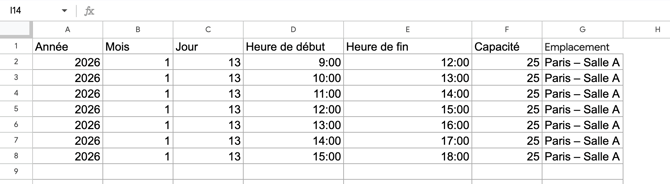
- Puis enregistrez le fichier Excel.
Étape 5 :
Après avoir complété et enregistré le modèle :
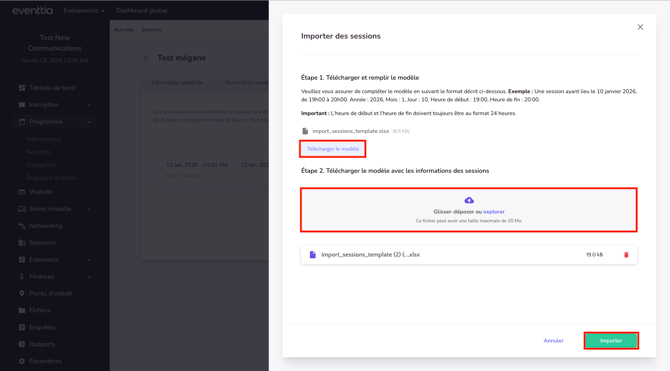
- Retournez à la fenêtre d’importation
- Cliquez pour Téléverser ou glissez-déposez votre fichier pour ajouter le modèle Excel complété
- Cliquez sur Importer pour confirmer
Le système traitera votre fichier et créera automatiquement toutes les sessions listées dans le modèle.
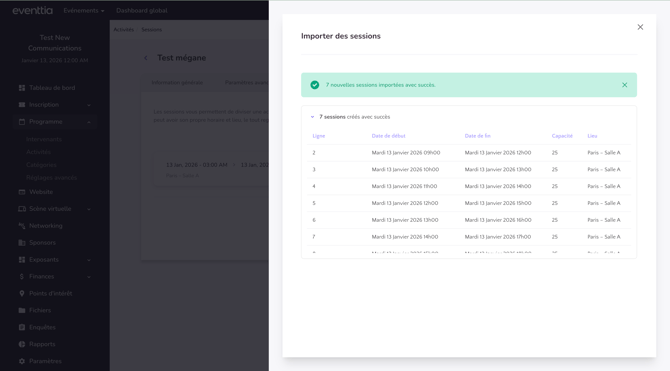
Si une session contient des informations incomplètes ou incorrectes, le système vous en informera afin que vous puissiez les corriger.
Étape 6 :
- Une fois l’importation terminée, tous les créneaux apparaîtront directement dans l’onglet Sessions, où vous pourrez les modifier ou les supprimer si nécessaire.
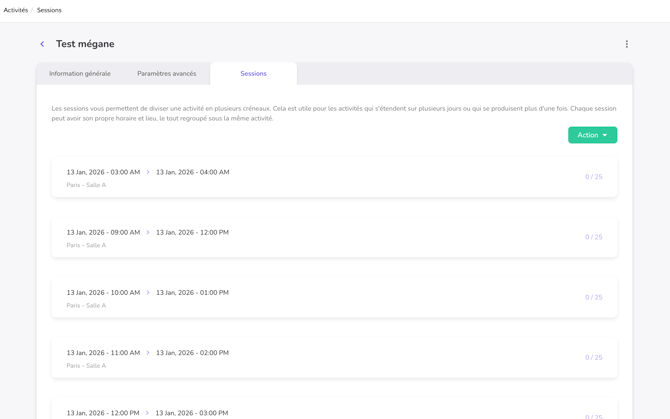
- Modifier ou corriger une session :
-
Cliquez sur la session à mettre à jour
-
Modifiez les informations nécessaires
-
Enregistrez vos changements
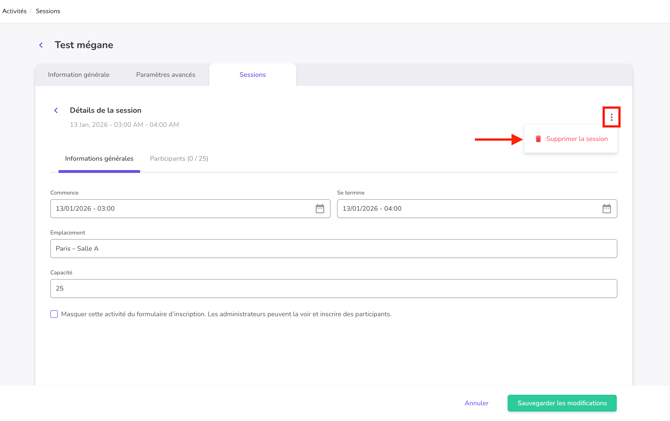
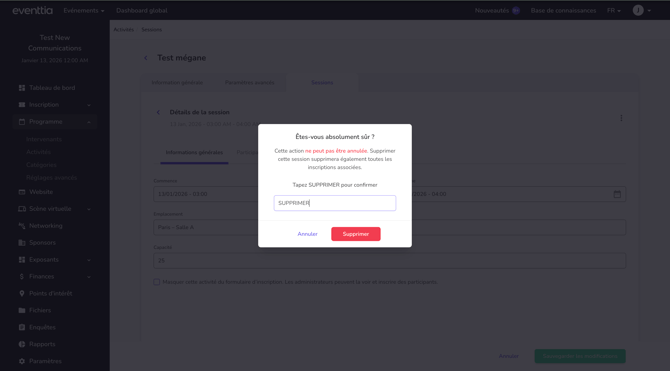
- Supprimer une session :
-
Cliquez sur les trois points et sélectionnez Supprimer la sessions
-
Confirmez la suppression