![Logo black transparent background.png]](https://help.eventtia.com/hs-fs/hubfs/Logo%20black%20transparent%20background.png?height=40&name=Logo%20black%20transparent%20background.png)
Antes de poder importar sesiones, primero debes configurar tus actividades.
Si aún no lo has hecho, sigue este artículo: Cómo configurar actividades
La carga de sesiones forma parte del Paso 4 del proceso de configuración de actividades: crear y gestionar sesiones dentro de una actividad.
- Una vez que tu actividad esté creada y guardada, y después de haber configurado su Información general y Configuración avanzada, podrás comenzar a agregar sesiones desde la pestaña Sesiones.
Paso 1:
-
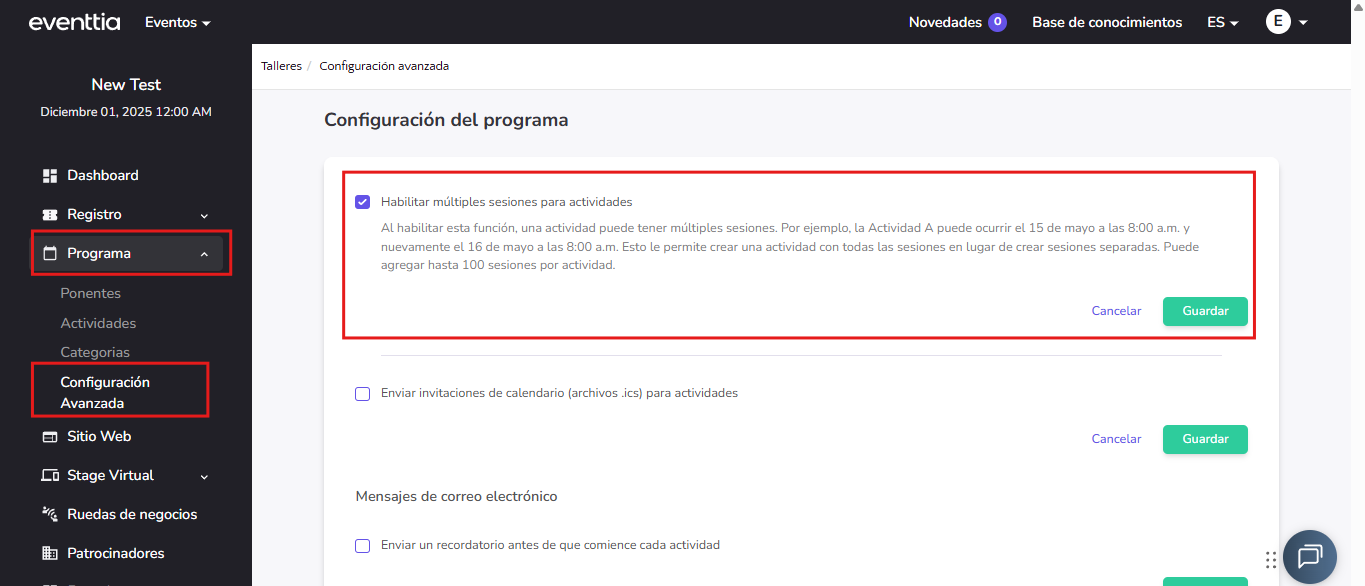
Desde el panel de control, accede a la configuración avanzada del módulo Programa.
-
Habilite múltiples sesiones para las actividades.
-
Haz clic en Guardar.
Paso 2:
- Desde el dashboard, dirígete a Actividades dentro del módulo Programa.
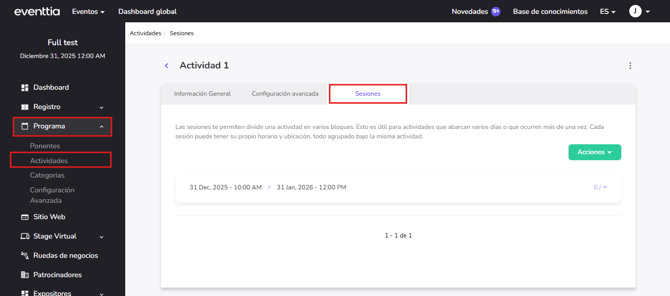
- Abre la actividad en la que deseas trabajar.
- Junto a las pestañas Información general y Configuración avanzada, haz clic en la pestaña Sesiones.
Paso 3:
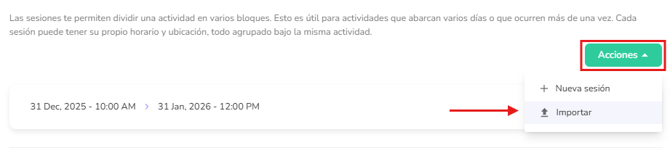
Dentro de la pestaña Sesiones:
-
Haz clic en Acciones (esquina superior derecha).
-
Selecciona Importar.
Paso 4:
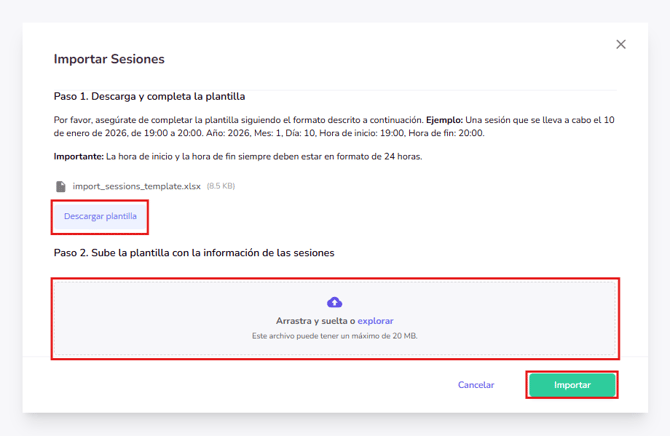
Aparecerá una ventana emergente con las opciones de importación:
-
Haz clic en Descargar plantilla.
-
Abre el archivo de Excel que se descargó y completa toda la información requerida para cada sesión/franja horaria, como:
-
Año
-
Mes
-
Día
-
Hora de inicio
-
Hora de finalización
-
Capacidad (0 = ilimitada)
-
Ubicación
-
Asegúrate de que todas las filas estén correctamente completadas.
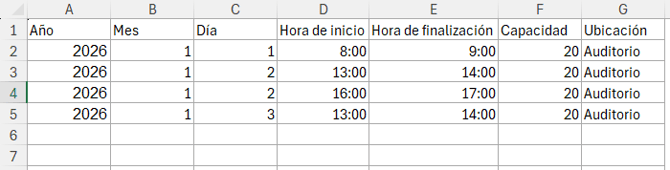
- Luego, guarda el archivo de Excel.
Paso 5:
Después de completar la plantilla y guardarla:
-
Regresa a la ventana emergente de importación.
-
Haz clic en Explorar o arrastra y suelta tu archivo para agregar la plantilla de Excel completada.
-
Haz clic en Importar para confirmar.
El sistema procesará tu archivo y creará automáticamente todas las sesiones incluidas en tu plantilla.
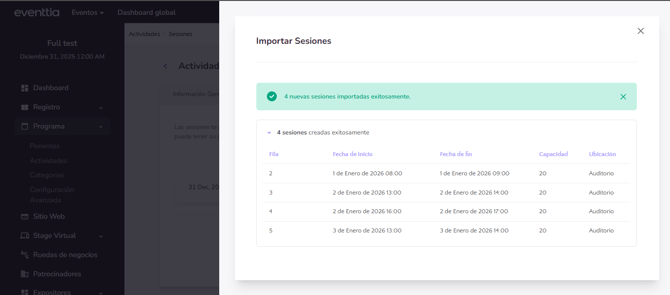
Si una sesión tiene información incompleta o inválida, el sistema te lo notificará para que puedas corregirla.
Paso 6:
- Una vez importadas, todas las sesiones aparecerán directamente en la pestaña Sesiones, donde podrás editarlas o eliminarlas si es necesario.
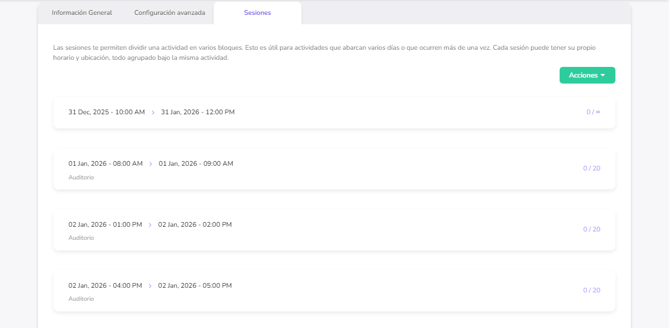
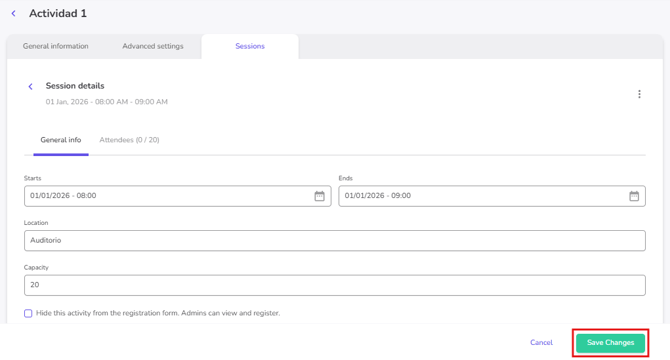
- Para editar o corregir una sesión:
- Haz clic en la sesión que deseas actualizar.
- Modifica la información según sea necesario.
- Guarda los cambios.
- Para eliminar una sesión:
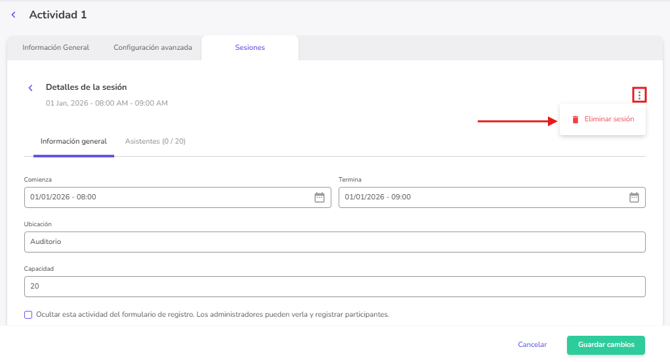
- Haz clic en los tres puntos para seleccionar el botón Eliminar sesion.
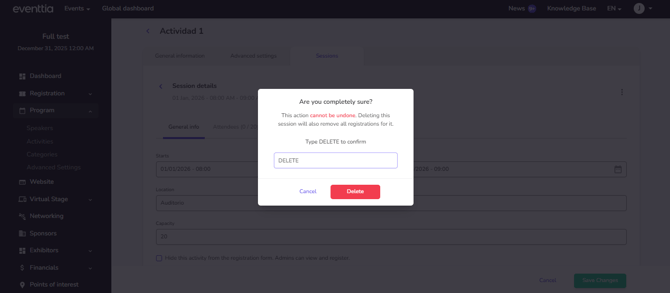
- Confirma la eliminación.