![Logo black transparent background.png]](https://help.eventtia.com/hs-fs/hubfs/Logo%20black%20transparent%20background.png?height=40&name=Logo%20black%20transparent%20background.png)
Les participants comme les organisateurs peuvent consulter l’agenda de networking. Retrouvez ci-dessous comment consulter et gérer l’agenda des participants.
Section 1: Côté participants
Les participants peuvent accéder à leur propre agenda de Networking depuis la Scène virtuelle (l'application web mobile de l'événement).
Lisez cet article pour voir comment la télécharger. Une fois qu'ils l'ont installée, voici les étapes à suivre pour vérifier l'agenda.
Étape 1: Vérifier l'agenda du participant
- Connectez-vous à la Scène virtuelle sur ordinateur, téléphone ou tablette,
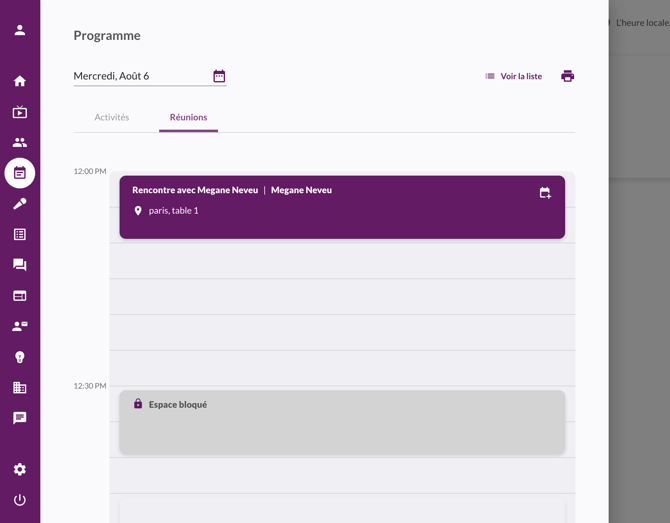
- Une fois connecté, cherchez sur la gauche parmi les modules, le module Programme,
- Là, vous verrez deux onglet : Activités et Réunions
- Passez à l'onglet Réunions pour consulter votre agenda de Networking en tant que participant.
Étape 2 : Imprimer l'agenda du participant
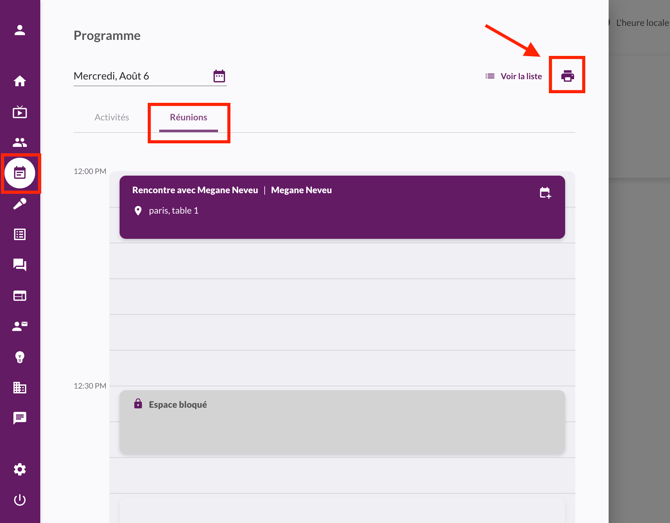
Pour faciliter l'accès à l'agenda et afin de permettre aux participants de sauvegarder leurs agendas, ils ont la possibilité de l'imprimer. Pour cela, suivez les étapes ci-dessus et dans l'onglet Réunions du module Programme, suivez les étapes ci-dessous :
- Cliquez sur l'icône Imprimante en haut à droite, à côté de l'option d'affichage.
- Une page listera tous les rendez-vous du participant et il lui sera possible de l'enregistrer sous format PDF.
Section 2 : Du côté des organisateurs
L'organisateur peut également consulter les agendas des participants individuellement, depuis le back-office d'Eventtia.
Découvrez ci-dessous les étapes pour cela :
-
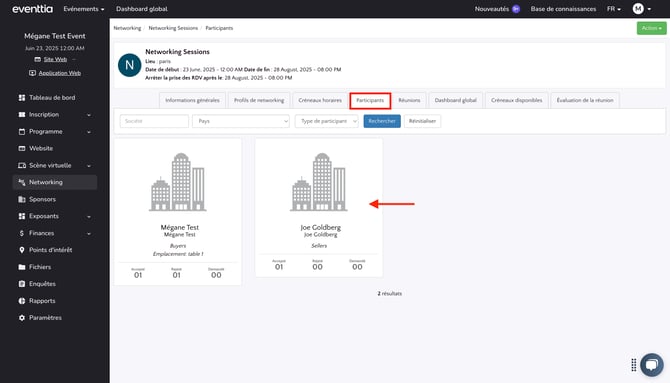
Rendez-vous dans le module Networking et accédez à la session de Networking.
-
Puis, dans cette session de Networking, passez à l'onglet Participants,
- Et là, cliquez sur la carte d'un participant. Vous pouvez également utiliser les filtres pour rechercher des participants en particulier.
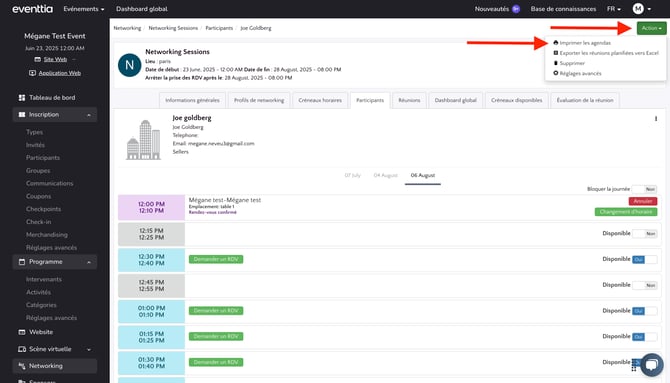
- Vous pouvez y voir son agenda tout en entier.
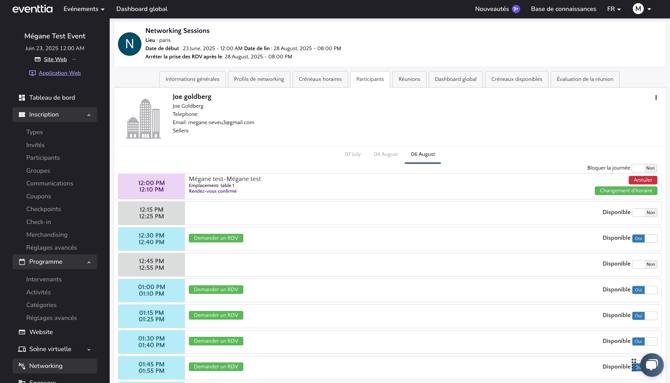
- Vous pourrez confirmer ou décliner des demandes de rendez-vous au nom du participant, et il vous est également possible de demander de confirmer des rendez-vous pour ce participant.
- Il est également possible d'envoyer à vos participants leurs agendas par email dans le module Communications en incluant dans votre email de masse le bouton personnalisé avec la balise "Print Agenda" pour qu'ils puissent l'imprimer. Consultez cet article pour savoir comment utiliser l'email de masse.
- Vous pouvez imprimer les agendas complets de chaque participant. Pour ce faire, cliquez sur le bouton vert Action dans le coin supérieur droit, puis sur Imprimer les agendas.
- Choisissez les informations que vous souhaitez afficher, puis cliquez sur Continuer.
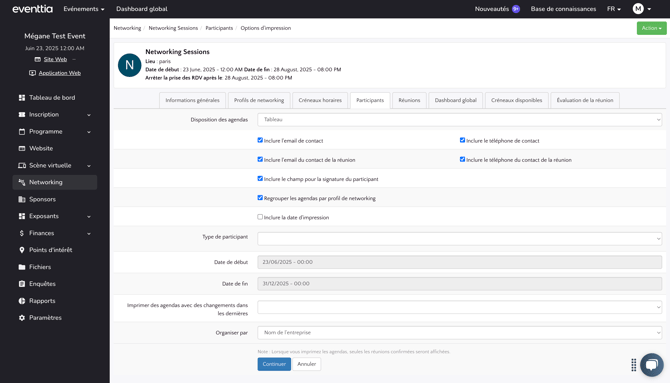
- Un PDF sera automatiquement généré, montrant les agendas complets de chaque participant, que vous pourrez ensuite imprimer.