![Logo black transparent background.png]](https://help.eventtia.com/hs-fs/hubfs/Logo%20black%20transparent%20background.png?height=40&name=Logo%20black%20transparent%20background.png)
Voici comment procéder :
Étape n°1 :
-
Dans le menu « Utilisateurs », sélectionnez l’utilisateur que vous souhaitez gérer.
-
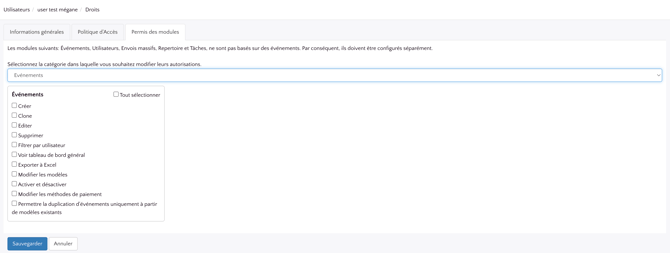
Cliquez sur l’onglet « Permissions des modules ». Si l’utilisateur doit pouvoir créer des événements, cochez la case « Créer ».
-
Attribuez ensuite les autres permissions selon vos besoins.
Attention : Un utilisateur ayant le droit de créer des événements disposera automatiquement de tous les droits sur les événements qu’il crée (accès à toutes les informations et fonctionnalités).
Étape n°2 :
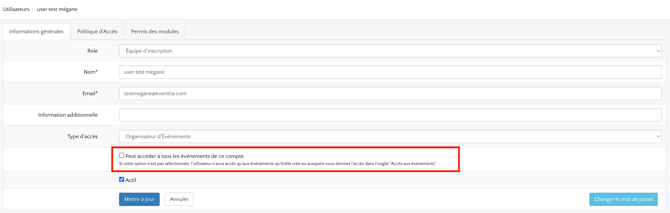
- Si l’utilisateur ne doit pas avoir accès à tous les événements du compte, assurez-vous de laisser l’option « Peut accéder à tous les événements de ce compte » décochée.
-
Cliquez ensuite sur l’onglet « Accès aux événements » afin d’attribuer des permissions sur des événements spécifiques.

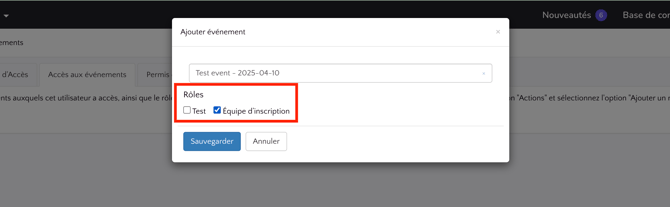
- Cliquez sur le bouton vert « Actions », puis sélectionnez « Ajouter événement » et choisissez un événement dans la liste des événements existants. Vous pourrez alors attribuer différents rôles à l’utilisateur pour chaque événement.
-
N’oubliez pas de cliquer sur « Sauvegarder ».
Étape n°3:
-
Vous pouvez revenir à tout moment sur la fiche d’un utilisateur afin de modifier ses permissions. Il est également possible de révoquer l’accès précédemment accordé à un événement. Pour cela, cliquez sur les trois points en haut à droite et sélectionnez « Révoquer l’accès à cet événement ».