![Logo black transparent background.png]](https://help.eventtia.com/hs-fs/hubfs/Logo%20black%20transparent%20background.png?height=40&name=Logo%20black%20transparent%20background.png)
Étape 1 : Accédez au module Sponsors
- Depuis le tableau de bord de votre événement, accédez au module Sponsors.
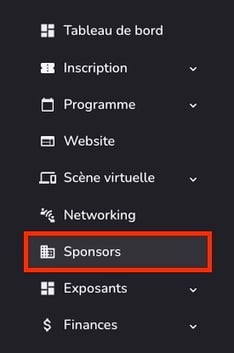
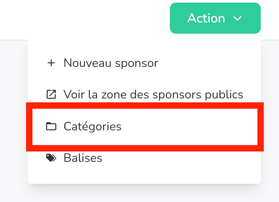
- Cliquez sur Actions > Catégories.
Étape 2 : Créer une catégorie de sponsor
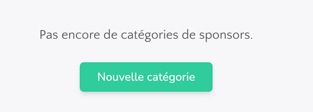
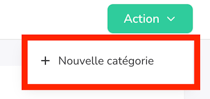
- Cliquez sur Nouvelle catégorie
- Ou, si vous avez déjà créé des catégories, cliquez sur Actions > + Nouvelle catégorie.
- Renseignez les informations suivantes :
-
Nom
-
Couleur
-
Niveau de sponsoring (cela influence la taille de la bannière sur la Scène Virtuelle).
-
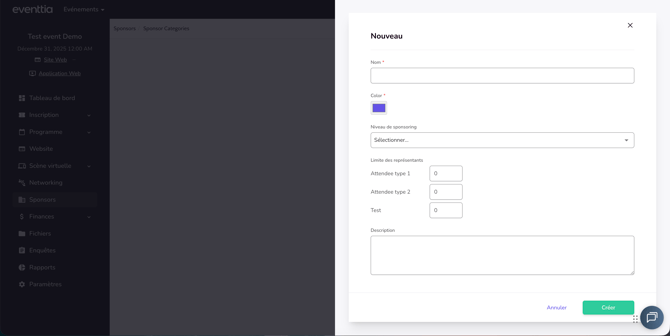
- Dans la section Représentants, définissez combien de représentants chaque type de participant peut avoir.
- Exemple : autoriser un seul représentant pour le type de participant "Entreprise".
- Cliquez sur Créer.
Étape 3 : Ajouter un sponsor
- Retournez au module principal Sponsors.
- Cliquez sur Actions > Nouveau ou modifiez un sponsor existant. (Référez-vous à cet article pour des instructions détaillées sur l'ajout d’un nouveau sponsor.)
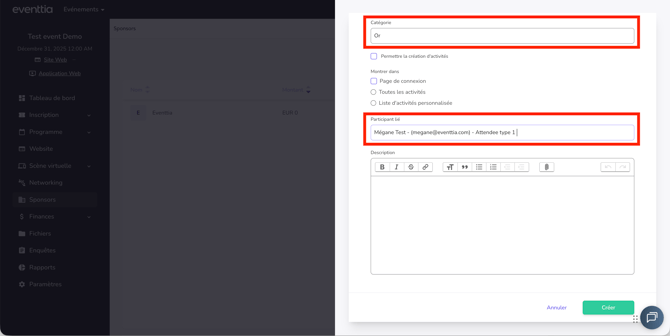
- Renseignez les informations du sponsor et assignez-lui la Catégorie appropriée (ex. : Or).
- Dans le champ Participant, recherchez et sélectionnez le participant qui sera le représentant du sponsor.
- Cliquez sur Créer.
Étape 4 : Autoriser les sponsors à modifier leur page
- Retournez au module principal Sponsors.
- Pour permettre aux sponsors de gérer eux-mêmes leur page et d’ajouter d’autres représentants :
- Cliquez sur Actions > Voir la zone des sponsors publics.
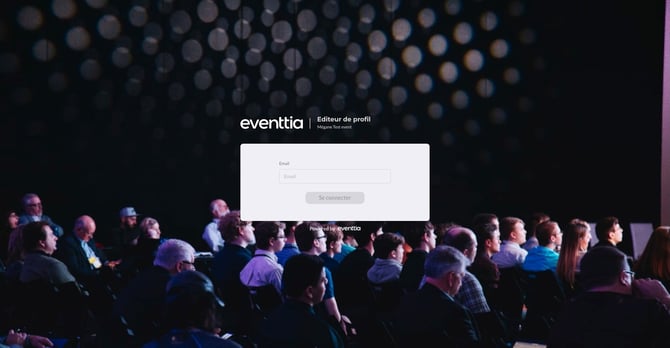
- Partagez le lien avec le sponsor par e-mail ou via un autre canal de communication.
- Le sponsor devra :
- Saisir l’e-mail du représentant enregistré.
-
-
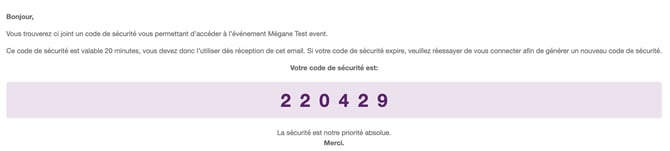
Récupérer et saisir le code d’accès envoyé dans sa boîte de réception.
-
Étape 5 : Éditeur de la page sponsor (Vue publique)
- Une fois que le sponsor accède à l'éditeur de profil :
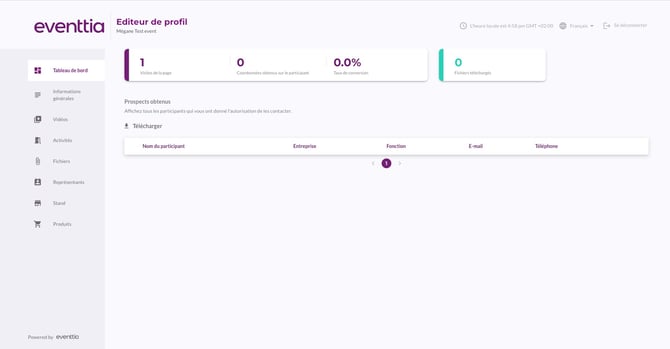
- Il peut mettre à jour les informations de base, ajouter des vidéos et modifier le profil. (Consultez cet article pour plus de détails.)
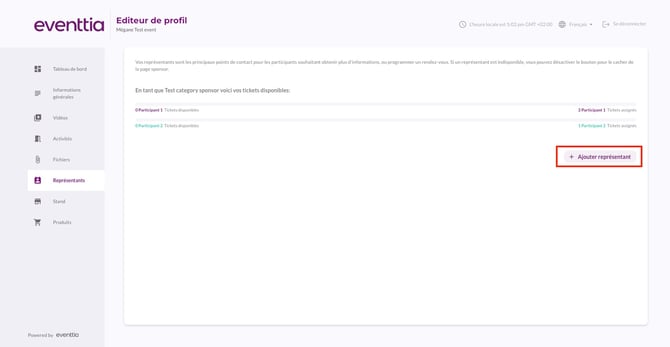
- Accédez à l’onglet Représentants pour ajouter d’autres représentants :
- Cliquez sur le bouton "Ajouter représentant".
-
-
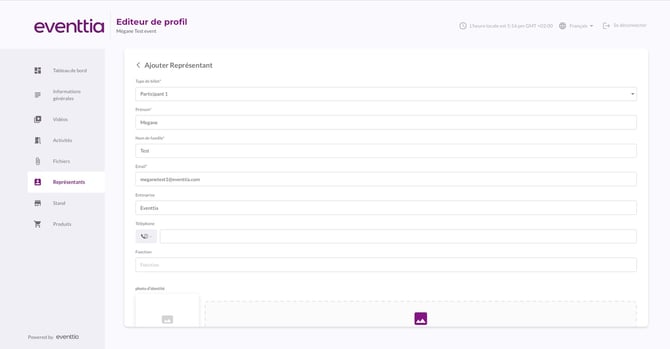
Si le représentant n’est pas encore inscrit à l’événement, l’ajouter ici l’enregistrera automatiquement comme participant.
-
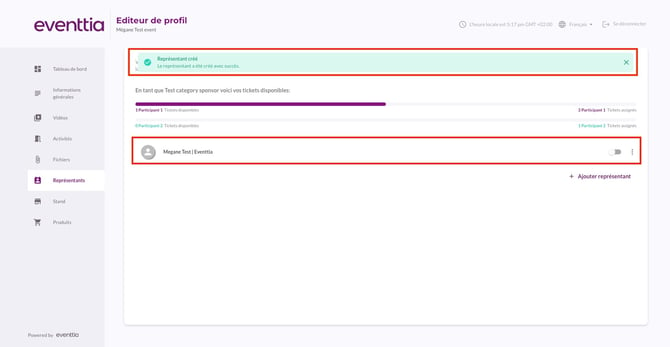

-
-
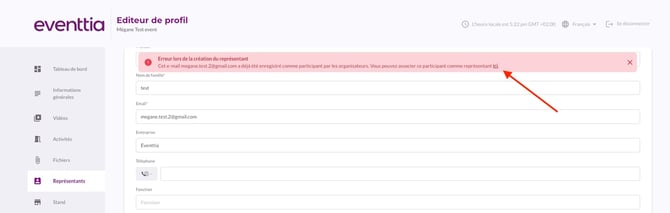
Si le représentant est déjà inscrit à l’événement, un message d'erreur s’affichera :
« Erreur lors de la création du représentant». Pas d’inquiétude : cliquez simplement sur le lien "Vous pouvez associer ce participant comme représentant ici."
-
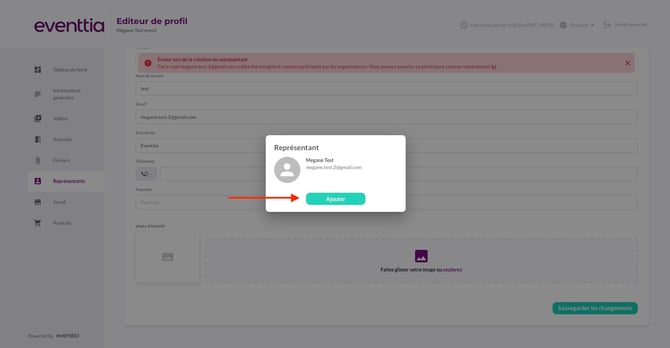
- Ensuite, cliquez sur Ajouter pour lier le représentant à son profil participant dans votre événement.
Étape 6 : Aperçu sur la Scène Virtuelle
- Connectez-vous à la Scène Virtuelle.
- Cliquez sur l’onglet Sponsors.
- Vous verrez les sponsors classées par niveaux de catégorie (ex. : Or = Niveau 1).
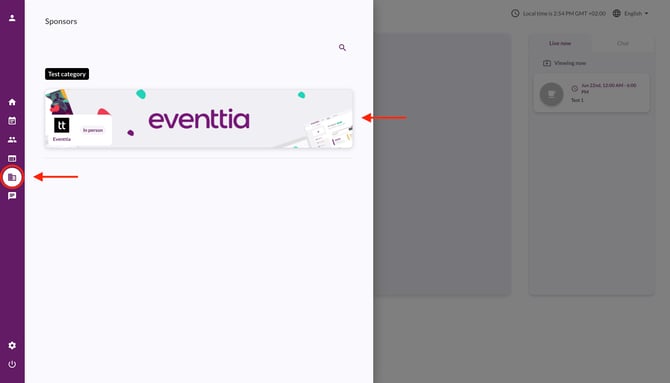
- Cliquez sur un sponsor pour voir :
-
Ses informations
-
Ses représentants
-
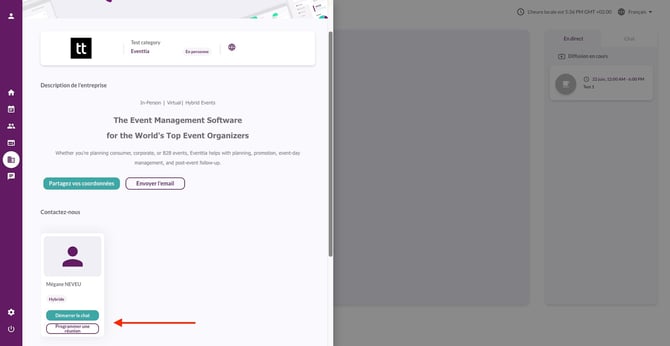
Les options pour démarrer un chat ou planifier une réunion
-