![Logo black transparent background.png]](https://help.eventtia.com/hs-fs/hubfs/Logo%20black%20transparent%20background.png?height=40&name=Logo%20black%20transparent%20background.png)
Paso 1: Ve al módulo de Patrocinadores
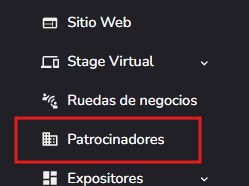
- Desde el Dasboard de tu evento, dirígete al módulo de Patrocinadores.
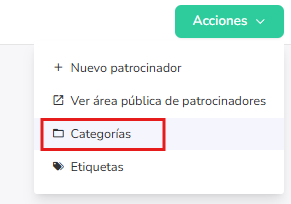
- Haz clic en Acciones > Categorías.
Paso 2: Crea una categoría de patrocinador
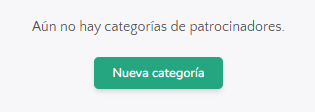
- Dentro de la pantalla de Gestionar categorías, haz clic en Acciones > Nueva categoría.
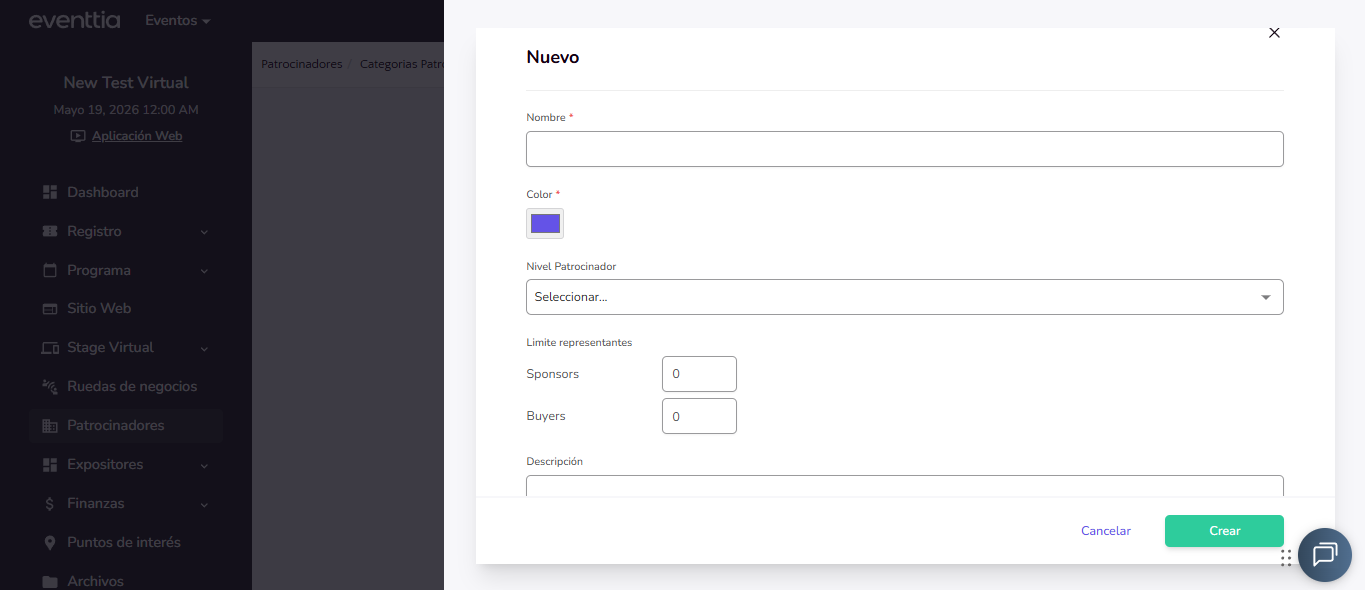
- Completa los siguientes detalles:
-
Nombre
-
Color
-
Nivel de patrocinador (Esto afecta el tamaño del banner en el Escenario Virtual).
-
-
En la sección de Limite representantes, define cuántos representantes puede tener cada tipo de participante.
-
Ejemplo: permitir solo 1 representante para el tipo de participante “Empresa”.
-
-
Haz clic en Guardar.
Paso 3: Agrega un patrocinador
- Vuelve al módulo principal de Patrocinadores.
- Haz clic en Acciones > Nuevo o edita un patrocinador existente. Consulta este artículo para obtener instrucciones detalladas sobre cómo agregar un nuevo patrocinador.
- Completa la información del patrocinador y asigna la categoría correspondiente (por ejemplo, Oro).
- En el campo de Participante, busca y selecciona al asistente que actuará como representante del patrocinador.
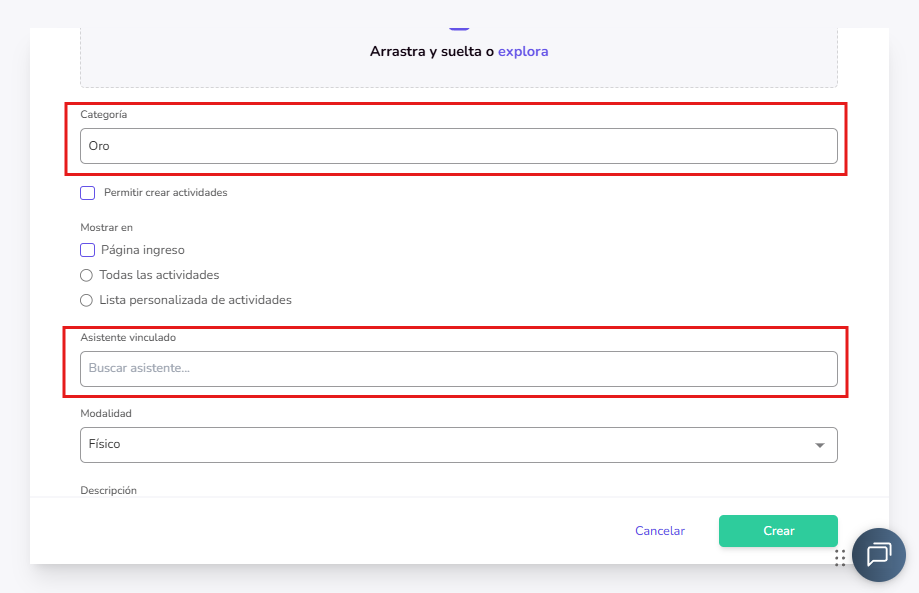
- Haz clic en Guardar.
Paso 4: Permitir que los patrocinadores editen su página
- Vuelve al módulo principal de Patrocinadores.
- Para habilitar que los patrocinadores gestionen su propia página y agreguen representantes adicionales:
- Haz clic en Acciones > Ver área pública del patrocinador.
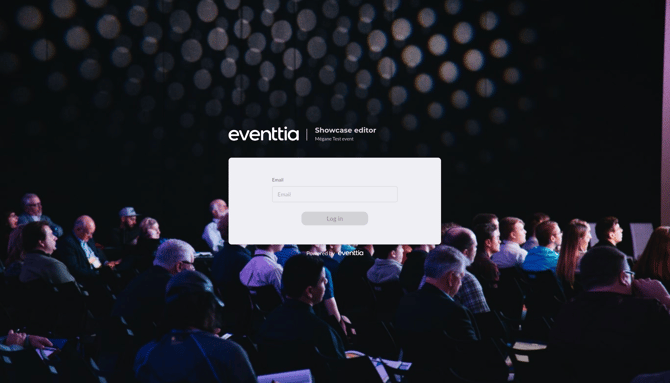
- Haz clic en Acciones > Ver área pública del patrocinador.
-
Share the link with the sponsor via email or other communication channels.
-
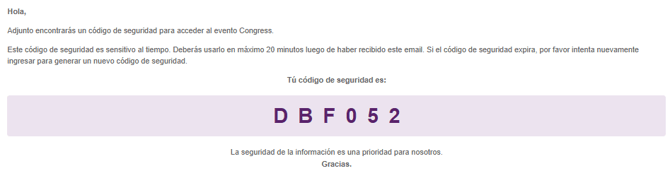
The sponsor will need to:
-
Enter the email of the registered representative.
-
Retrieve and enter the access token sent to their inbox.
-
Paso 5: Editor de la página del patrocinador (vista pública)
- Una vez que el patrocinador accede a su editor de stand:
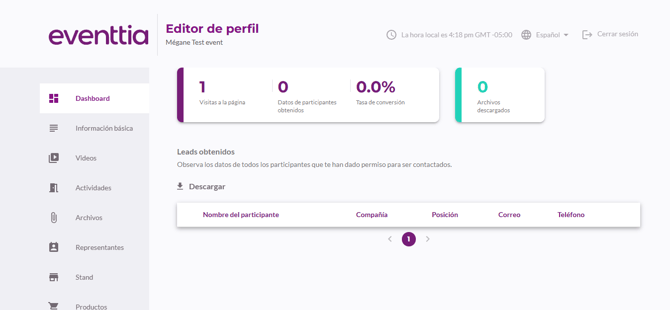
- Podrán actualizar los datos básicos, agregar videos y editar su perfil (para más detalles, consulta este artículo).
- Ve a la pestaña de Representantes, donde podrás agregar representantes adicionales:
- Haz clic en el botón “Agregar representante”.
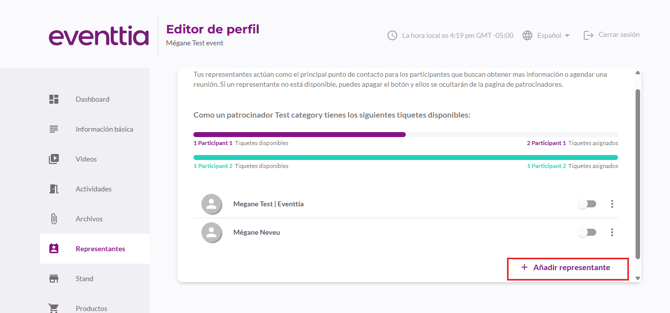
- Haz clic en el botón “Agregar representante”.
- Si el representante aún no ha sido registrado en el evento, al agregarlo desde el editor del stand, será registrado automáticamente como participante.
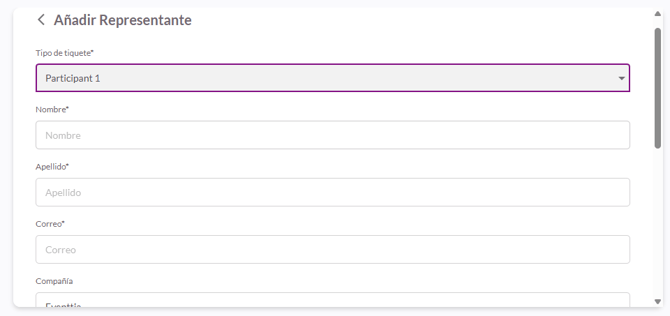
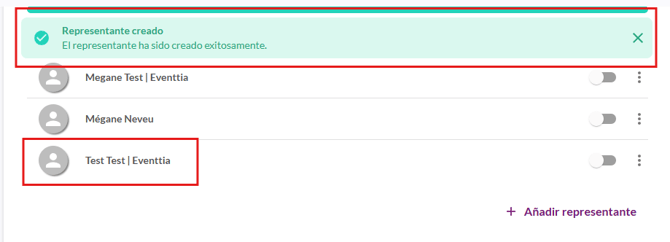

- Si el representante ya ha sido registrado en el evento, aparecerá una ventana emergente con el mensaje "Error creando el representante". No te preocupes, simplemente haz clic en el enlace "puedes asociar este participante como representante aquí".
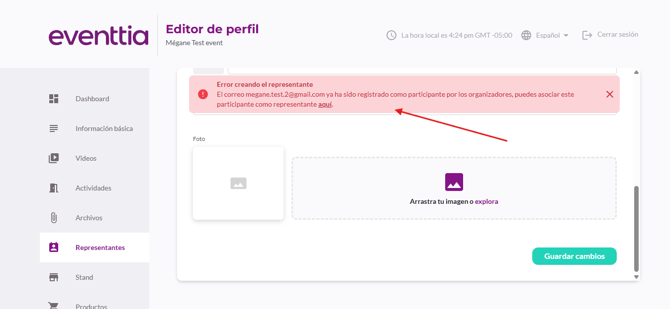
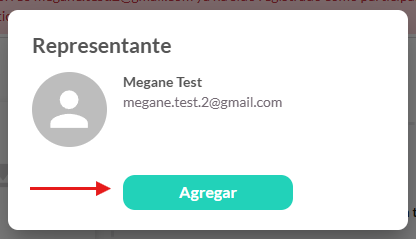
- Luego, haz clic en “Agregar” para vincular al representante con su perfil de participante en tu evento.
Paso 6: Vista previa en el Escenario Virtual
- Inicia sesión en el Escenario Virtual.
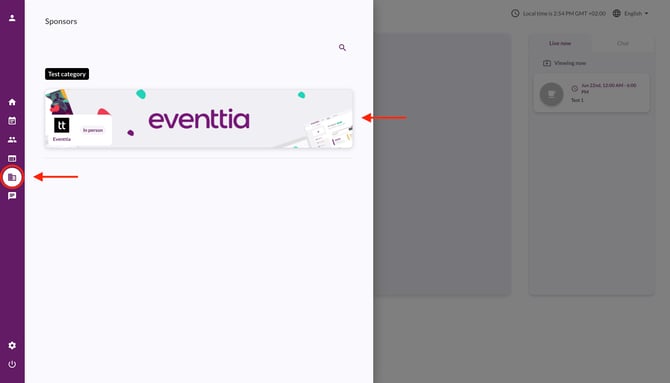
- Haz clic en la pestaña Patrocinadores.
- Verás las tarjetas de los patrocinadores organizadas por niveles de categoría (por ejemplo, Oro = Nivel 1).
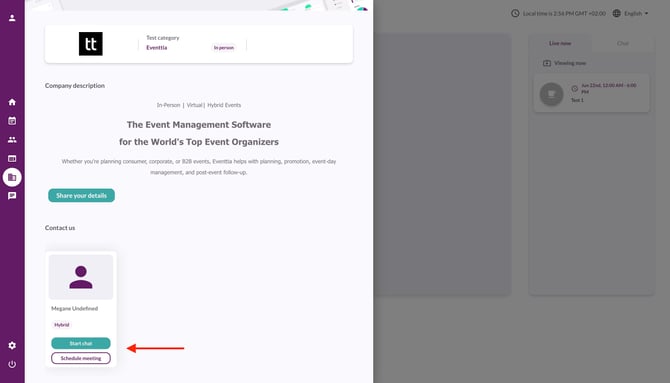
- Haz clic en un patrocinador para ver:
-
Su información
-
Sus representantes
-
Opciones para iniciar un chat o agendar una reunión
-