![Logo black transparent background.png]](https://help.eventtia.com/hs-fs/hubfs/Logo%20black%20transparent%20background.png?height=40&name=Logo%20black%20transparent%20background.png)
Découvrez dans cet article les étapes à suivre pour attribuer des emplacements fixes à vos participants.
Étape 1: Nombre de rendez-vous par créneaux
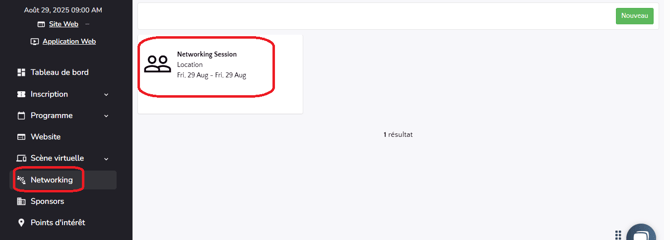
- Rendez-vous dans le module Networking et accédez à votre session de Networking.
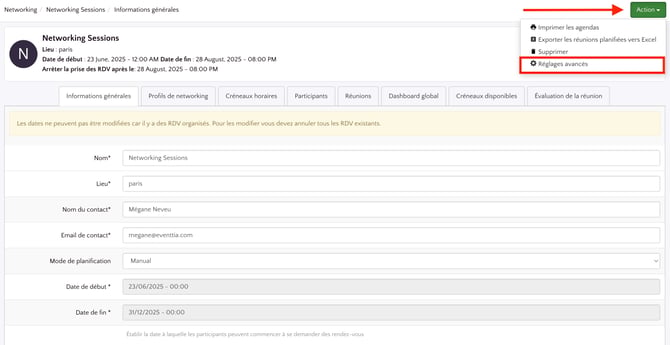
- Lorsque vous êtes dans la session de Networking, cliquez sur le bouton vert Action en haut à droite, puis sélectionnez Réglages avancés.
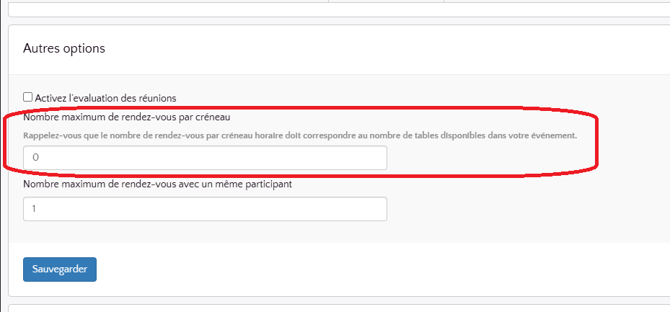
- Vérifiez la partie Nombre maximum de rendez-vous par créneau dans la première section Autres options, et indiquez combien de réunions peuvent avoir lieu dans un créneau donné (c’est-à-dire combien d’emplacements sont disponibles).
N’oubliez pas de cliquer sur Enregistrer une fois que c’est bon.
Étape 2: Emplacements des rendez-vous
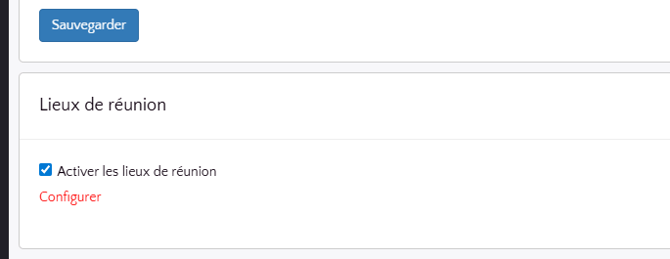
- Toujours dans la page des Réglages avancés, faites défiler jusqu'à la section "Lieux de réunion".
- Là, cochez la case "Activer les lieux de réunion" et cliquez sur Configurer.
-
Il est maintenant temps d'attribuer des tables à vos participants. Attribuer des tables signifie leur allouer un emplacement fixe pour toute la durée de la session de Networking (c'est-à-dire des tables ou des stands fixes).
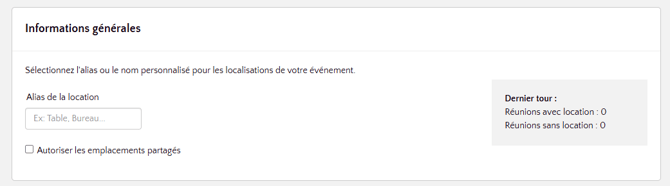
- Vous pouvez modifier l'alias de lieu si vous souhaitez personnaliser le nom de l'emplacement de votre événement. Cet alias de lieu peut être, par exemple, "Table" ou "Stand" et sera combiné à un numéro pour déterminer une référence d'attribution.
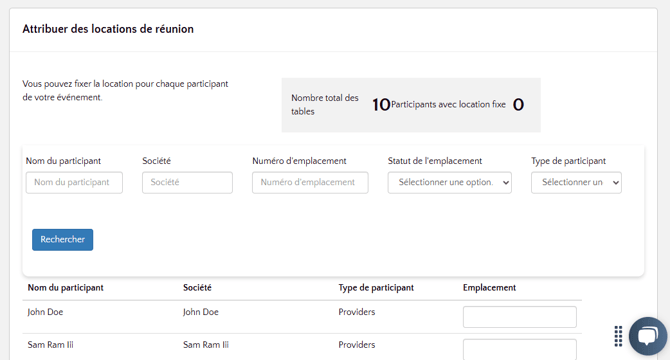
- Dans la section Attribuer des locations de réunion, vous pouvez rechercher des participants et leur assigner un emplacement fixe. Si vous attribuez un lieu à un participant, toutes ses réunions se dérouleront à cet emplacement fixe.
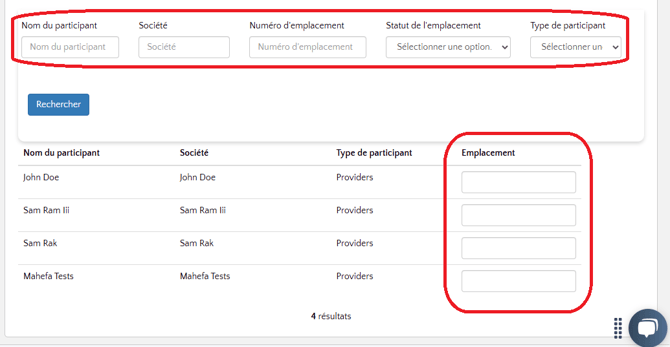
- Une fois que vous avez sélectionné un participant, il vous suffit de remplir le champ Emplacement . Vous pouvez utiliser un mélange de chiffres et de lettres, par exemple "Table 1".
- Par exemple, si vous écrivez "1" dans le champ Emplacement pour le premier participant, John Doe, il automatiquement assigné à l'emplacement 1 pour toutes ses réunions. Il restera à cet emplacement fixe pendant toute la session de Networking.
- D'autre part, si vous n'ajoutez pas d'emplacement, une table aléatoire sera automatiquement assignée au participant.
- Si vous numérotez vos emplacements, assurez-vous de le faire en suivant une séquence complète, sans oublier de numéros.
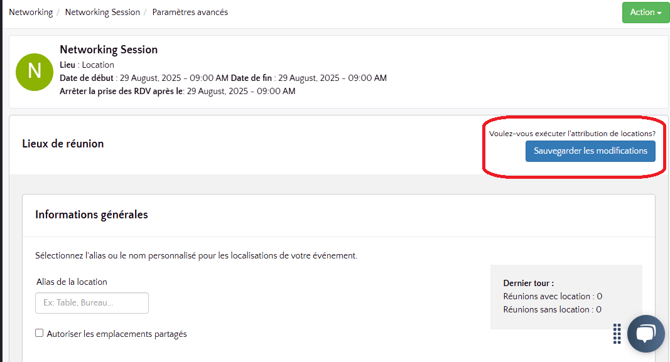
- Une fois que vous avez défini un lieu pour les participants sélectionnés, n'oubliez pas de cliquer sur Sauvegarder les modifications. En cliquant sur ce bouton, vous confirmerez votre attribution manuelle et lancerez le processus d'assignation aléatoire pour le reste des participants.
Étape 3: Vérification finale
-
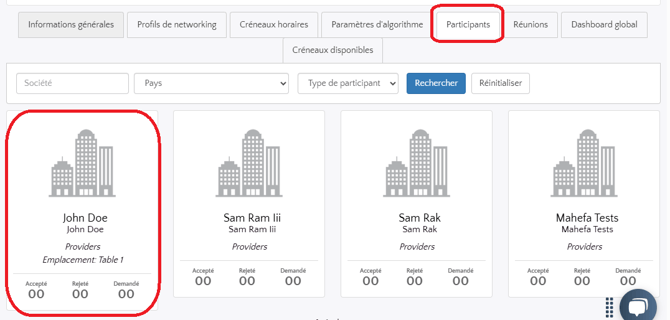
Enfin, vous pouvez vérifier si votre attribution a été effective en utilisant l'onglet Participants de la session de Networking. Vous y verrez le nom du participant avec son emplacement fixe préalablement configuré.
-
Dans l'exemple ci-dessous, nous pouvons voir que John Doe est assigné à la Table 1, comme sélectionné dans la section précédente.
Remarque : Si deux participants ayant un emplacement fixe s'envoient mutuellement une demande de rendez-vous, celui qui reçoit l'invitation devra se rendre à la table de celui qui l'a envoyée.
Consultez les articles suivants pour les prochaines étapes :
Étape 5 : Comment configurer les motifs de refus et les règles d’expiration de réunion (recommandé)
Étape 6 : Comment vérifier la session de networking avant son lancement (recommandé)