![Logo black transparent background.png]](https://help.eventtia.com/hs-fs/hubfs/Logo%20black%20transparent%20background.png?height=40&name=Logo%20black%20transparent%20background.png)
Para finalizar la configuración de tus tipos de asistentes, desde el panel de tu evento haz clic en el módulo Registro, luego selecciona Tipos y elige el tipo de asistente que deseas configurar. Desde allí, dirígete a la pestaña Mensajes.
Eventtia te permite, a través de esta pestaña de Mensajes, configurar mensajes automatizados que se envían a tus asistentes en cada etapa de su proceso de registro.
Existen tres tipos principales de mensajes disponibles en Eventtia, cada uno con una plantilla predefinida.
Puedes personalizar estas plantillas o crear un mensaje nuevo desde cero si lo necesitas.
Los 3 tipos de mensajes para configurar son los siguientes:
- El mensaje de registro exitoso: Este mensaje aparecerá en la pantalla del asistente una vez que el registro se haya completado. En caso de que el evento tenga un costo y solo se permita el pago en línea, este mensaje se mostrará después de que se complete el formulario de registro y antes de finalizar el pago.
Puedes utilizar esta sección para incentivar a los asistentes a completar el proceso de pago.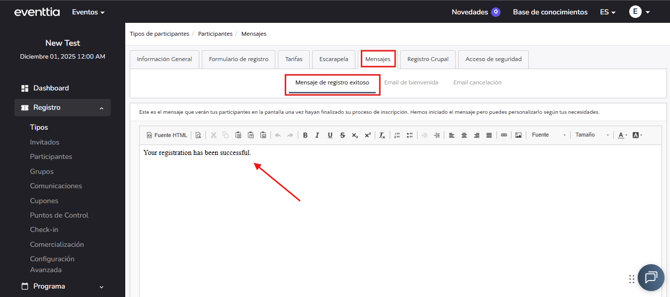
- E-mail de bienvenida: Este es el e-mail enviado al participante una vez se ha registrado exitosamente al evento. Si tienes participantes en espera de confirmación, el mensaje será enviado una vez lo hayas validado.
- Puedes decidir no enviar el e-mail de confirmación desactivando la casilla "enviar email de bienvenida al registrarse".
- En el email de bienvenida puedes incluir un archivo de invitación para que el participante lo ponga en su agenda (Outlook, Gmail...)
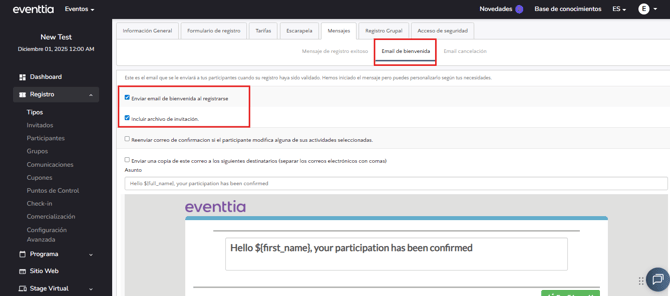
- Sobrescribir este correo: Si la plantilla del correo de bienvenida no se ajusta a tus necesidades, puedes hacer clic en “Sobrescribir este email” para crear tu correo de bienvenida desde una página en blanco.

-
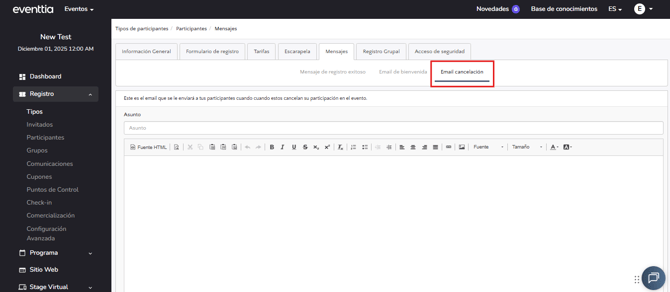
Correo de cancelación:
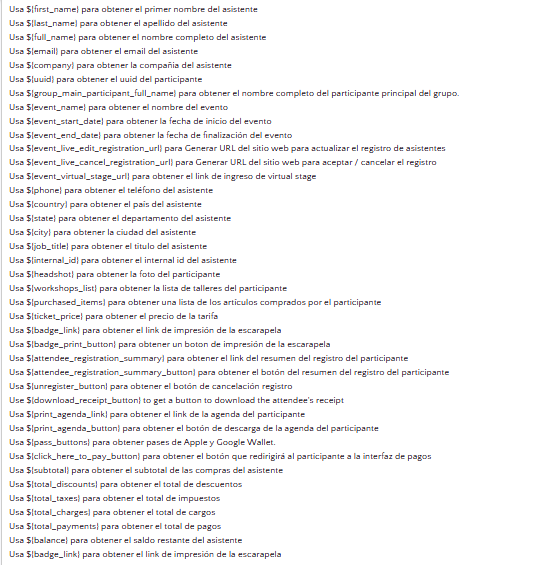
Para permitir que los asistentes cancelen su registro, es necesario agregar la etiqueta ${unregister_button} en el correo de bienvenida.Esta etiqueta muestra automáticamente un botón de cancelación en el correo, lo que permite a los asistentes darse de baja por sí mismos en caso de ser necesario.
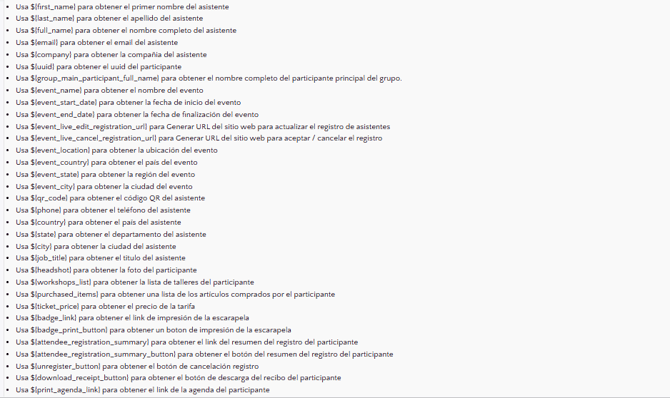
Nota: Eventtia pone a tu disposición etiquetas que te ayudan a personalizar los mensajes que configures. Simplemente copia y pega las etiquetas dentro de tu mensaje para personalizar los mensajes o correos electrónicos que se envían automáticamente a cada asistente con su información personal.
Además de estos mensajes, Eventtia también te permite configurar recordatorios por tipo de asistente.
Para habilitar esta funcionalidad:
- Ve a Configuración avanzada del módulo Registro.
- Activa la opción "Habilitar recordatorios por tipo de asistente".
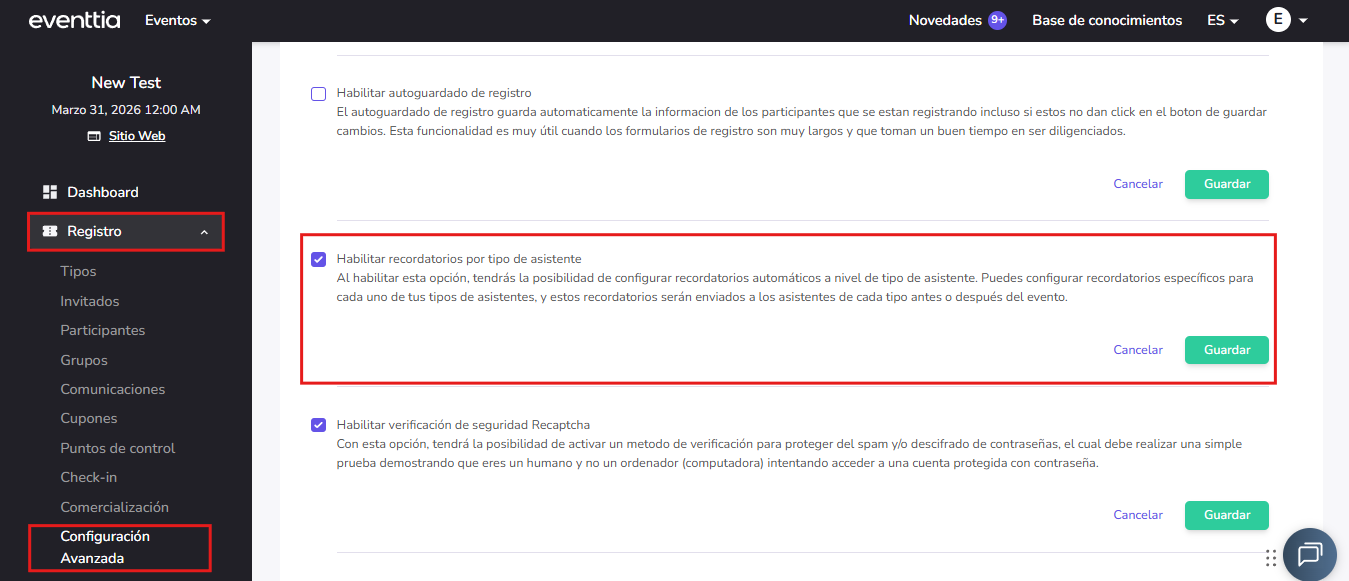
Una vez habilitada, podrás configurar dos tipos adicionales de correos automáticos para cada tipo de asistente:
- Correo pre-vio al evento: envía un recordatorio antes de que comience el evento.
- Correo post-evento: envía un mensaje de seguimiento después de que finalice el evento.
Los correos previos al evento pueden programarse desde 7 días antes hasta medio día antes del inicio del evento.
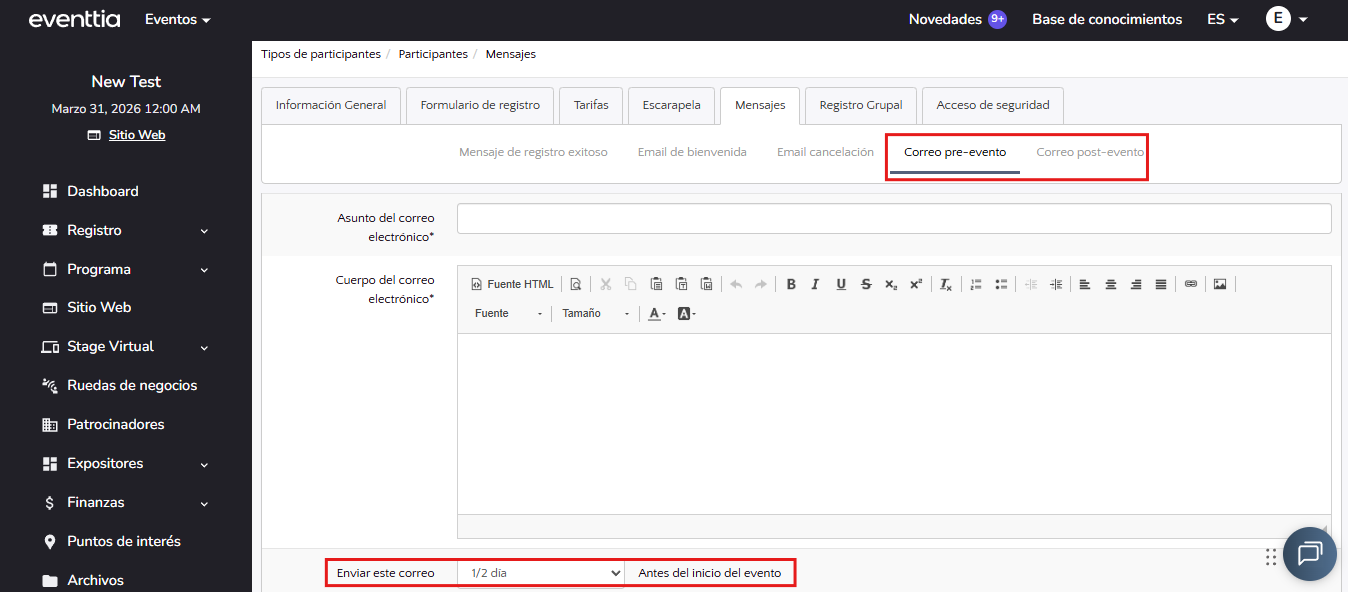
Las mismas opciones de programación están disponibles para los correos posteriores al evento una vez que este haya finalizado.
Nota: Eventtia pone a tu disposición una serie de etiquetas que te ayudarán a personalizar los mensajes que configures. Simplemente copia y pega las etiquetas dentro de tu mensaje para personalizar automáticamente los correos enviados a cada asistente con sus datos personales.