![Logo black transparent background.png]](https://help.eventtia.com/hs-fs/hubfs/Logo%20black%20transparent%20background.png?height=40&name=Logo%20black%20transparent%20background.png)
Dans cet article, nous vous guiderons pas à pas pour réaliser cette tâche avec succès.
Étape 1.
Pour configurer le "Social Wall" pour votre événement :
- Naviguez vers votre événement dans Eventtia.
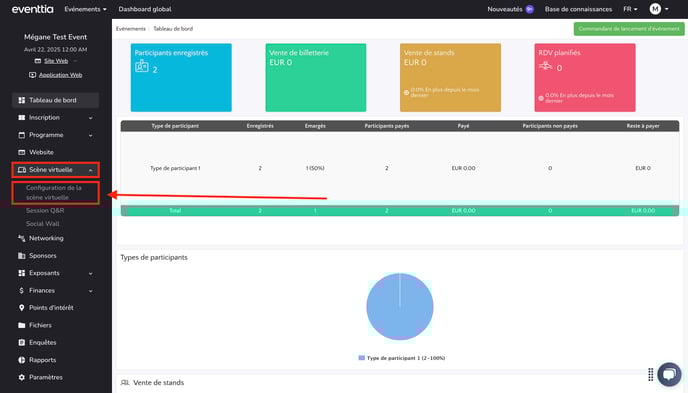
- Accédez au module "Scène Virtuelle".
- Cliquez sur "Configuration de la scène virtuelle".
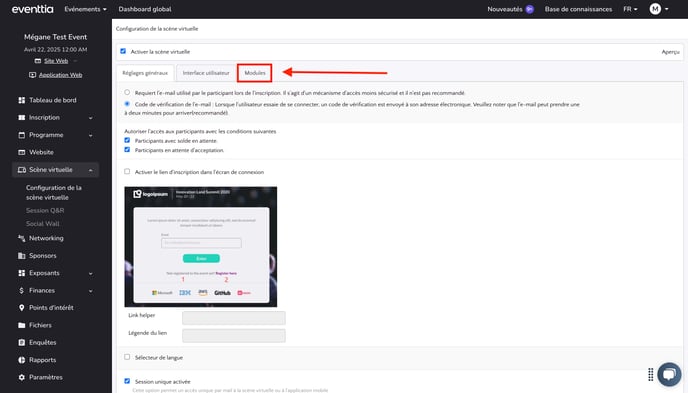
- Allez à l'onglet "Modules".
- Recherchez le module "Social Wall" et cliquez sur le crayon pour modifier.

- Cochez ensuite la case pour l'activer et assurez-vous que le nom du module est défini comme vous le souhaitez.
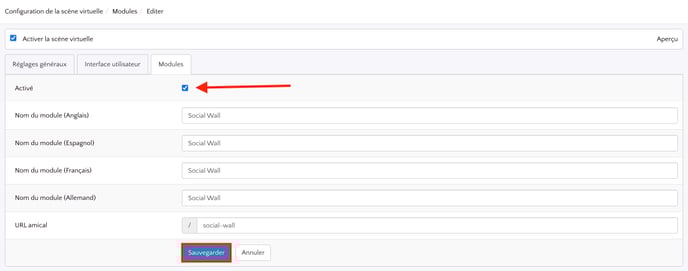
- N'oubliez pas de "Sauvegarder" les modifications.
Étape 2.
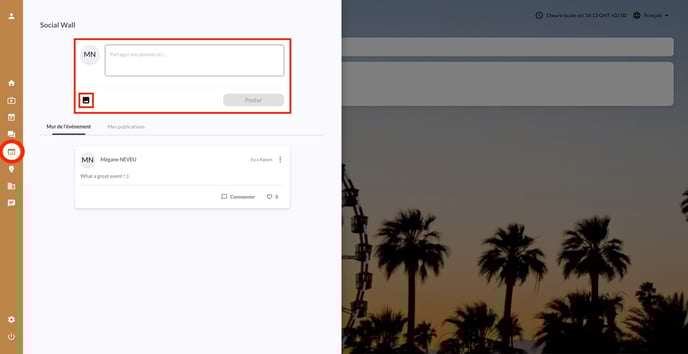
- Le module Social Wall apparaîtra dans la Scène Virtuelle ou l'Application Mobile dans la barre de navigation.
- Vos participants pourront publier des commentaires et ajouter des images ou des photos sur le Social Wall pour faire savoir aux autres participants comment ils apprécient votre événement.
Étape 3.
- Si vous souhaitez supprimer un commentaire, vous pouvez retourner sur Eventtia et aller au module Scène Virtuelle puis "Social Wall".
- Cliquez sur la loupe pour voir la publication, le commentaire et/ou la photo.
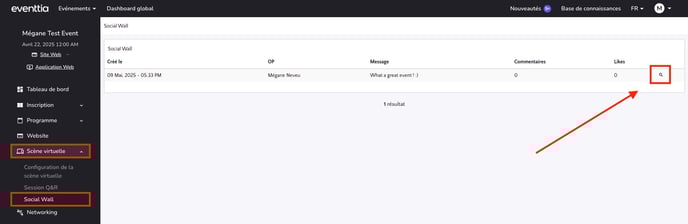
- Cliquez ensuite sur "Supprimer" si vous souhaitez effacer ce commentaire.
