![Logo black transparent background.png]](https://help.eventtia.com/hs-fs/hubfs/Logo%20black%20transparent%20background.png?height=40&name=Logo%20black%20transparent%20background.png)
- Rendez-vous sur votre compte StreamYard
- Accédez à la diffusion que vous avez déjà créée dans StreamYard. Cliquez ici si vous voulez savoir comment créer une diffusion.
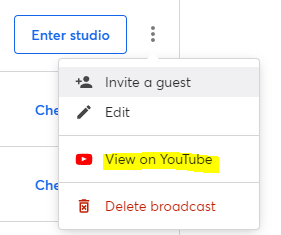
- Cliquez sur les 3 points à droite

- Choisissez l'option "Voir sur Youtube".
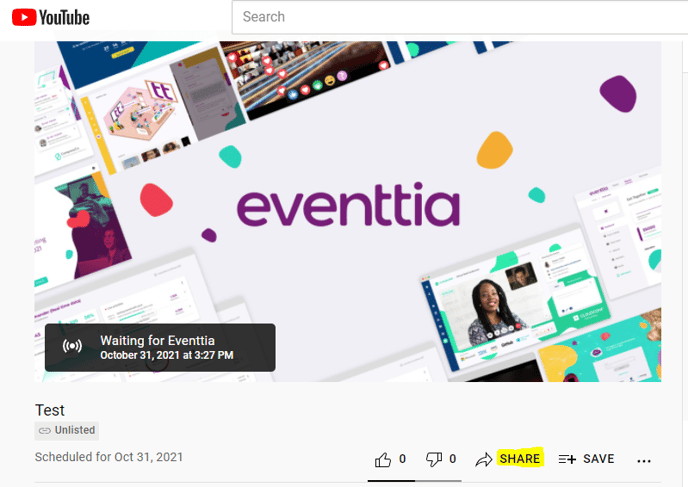
- Allez dans l'onglet qui va s'ouvrir sur YouTube et cliquez sur le bouton "Partager".
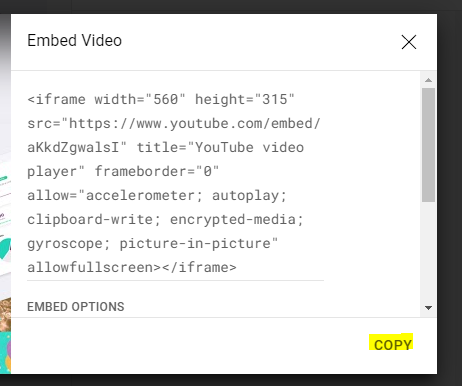
- Cliquez sur l'option "Intégrer".
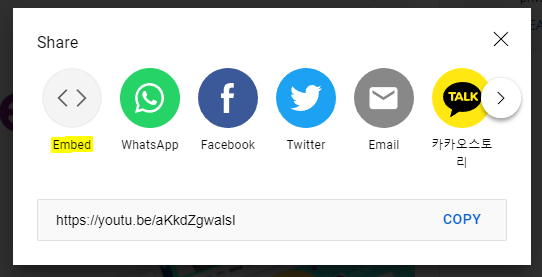
- Copiez le code d’intégration
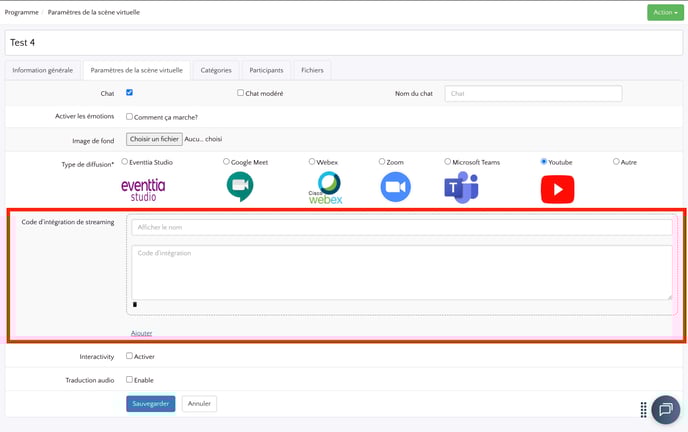
- Allez dans votre activité Eventtia, puis dans la section "paramètres de la scène virtuelle", sélectionnez la plateforme YouTube et collez le code.