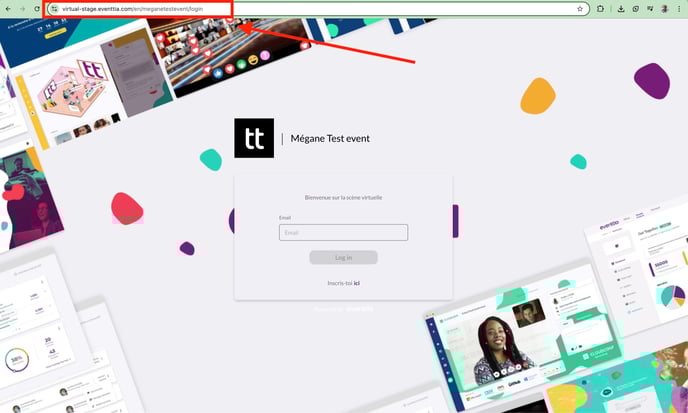
Avec Eventtia, vous pouvez créer et organiser des événements virtuels grâce à notre nouvelle scène virtuelle.
Voici comment le configurer :
Étape 1 :
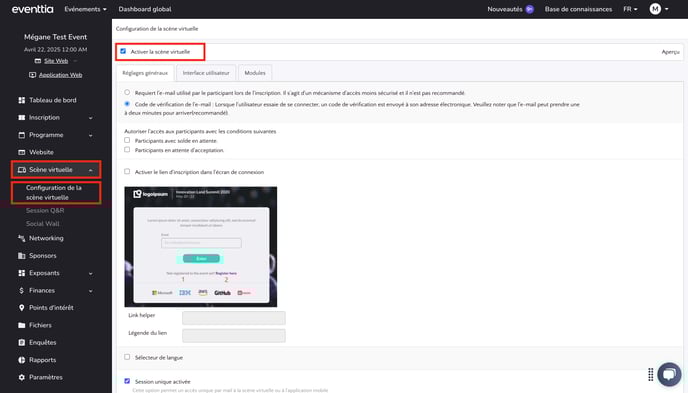
- Accédez au module Scène virtuelle, puis cliquez sur configuration de la Scène virtuelle dans le menu de gauche.
- À partir de là, activez la scène virtuel.
Étape 2 :
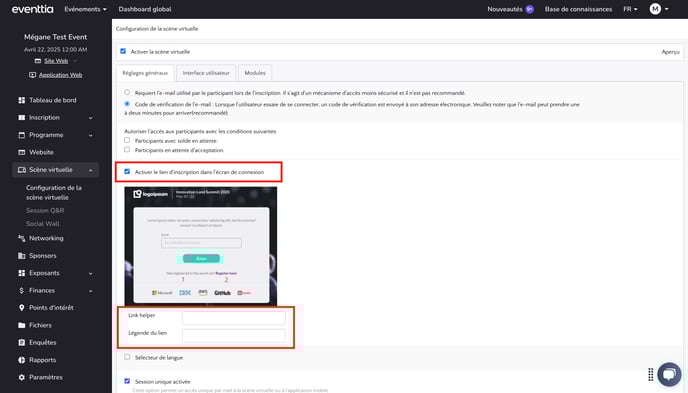
- Si vous le souhaitez, vous pouvez activer le lien d’inscription sur la page de connexion de la scène virtuelle, afin que tout participant qui ne se serait pas encore inscrit à l’événement puisse le faire directement via le lien d’accès à la scène virtuelle.
- Rédigez la légende du lien et un texte d’appel à l’action. Vous pouvez également choisir d’afficher ou non un sélecteur de langue sur votre scène virtuelle.
Étape 3 :
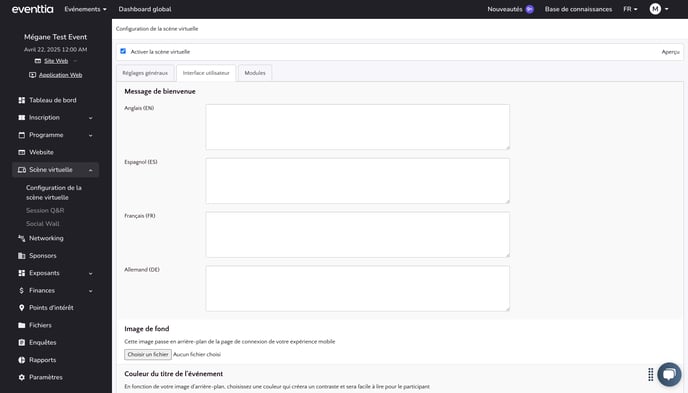
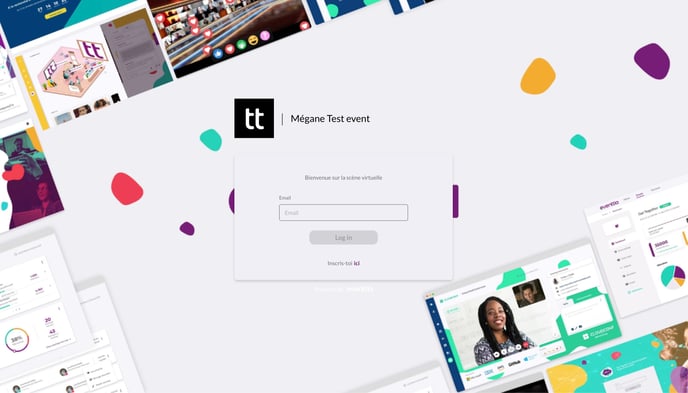
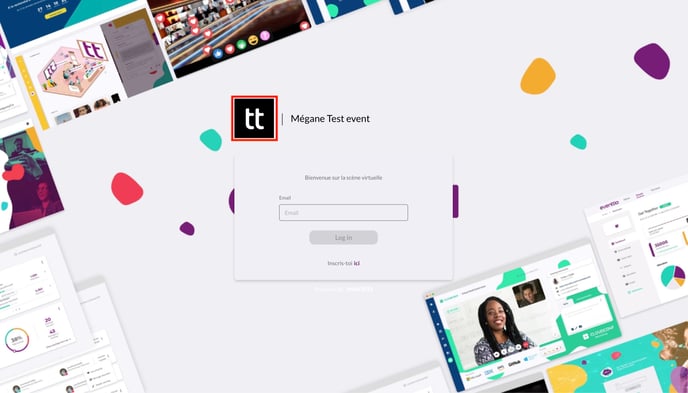
- Dans l’onglet Interface utilisateur, vous pouvez ajouter un message de bienvenue, choisir une image de fond, un logo, ainsi que les couleurs à utiliser sur la scène virtuelle.
Voici un guide des images avec leurs tailles recommandées :
-
Image de fond : 1366 x 768 px
-
Image de fond des activités : 1366 x 768 px
-
Logo de l'application

-
Icône de l'application

-
Image d'arrière-plan de la session networking : 1366 x 768 px
-
Image de salle d’attente : 396 x 358 px
Étape 4 :
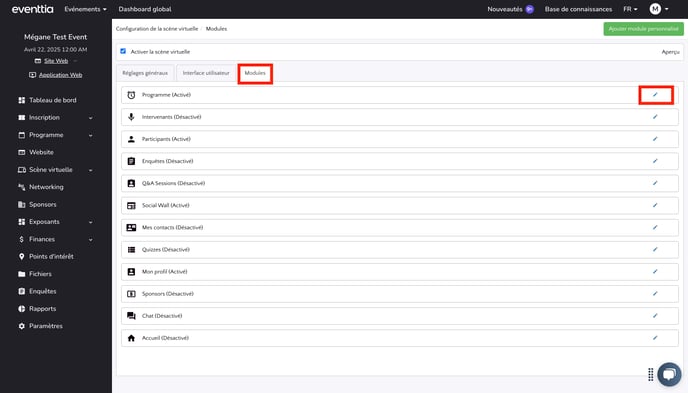
- Activez les modules que vous souhaitez utiliser dans la scène virtuelle.
Étape 5 :
- Prévisualisez l’apparence de votre scène virtuelle et copiez le lien pour le partager avec vos participants une fois qu’elle est prête.