![Logo black transparent background.png]](https://help.eventtia.com/hs-fs/hubfs/Logo%20black%20transparent%20background.png?height=40&name=Logo%20black%20transparent%20background.png)
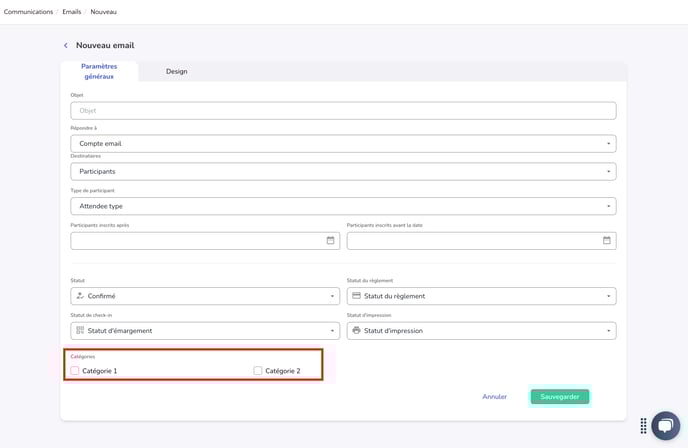
L'ajout de catégories améliore la communication et simplifie la création de rapports en organisant les participants en groupes ciblés — par exemple, pour faire un suivi avec ceux qui n'ont pas répondu à une campagne d'e-mail.
Étape 1 :
- Allez à votre événement dans Eventtia.
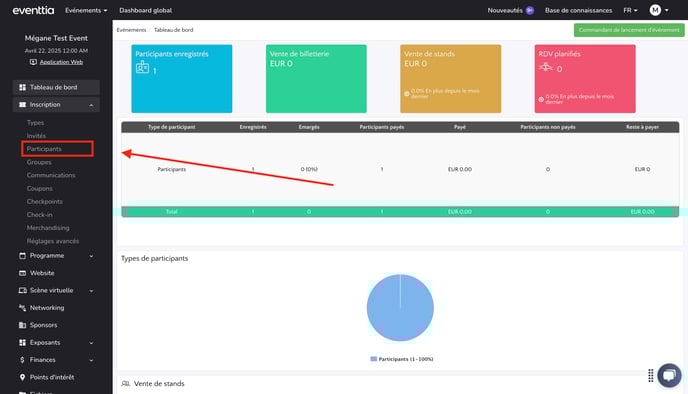
- Naviguez vers le module "Inscription".
- Cliquez sur "Participants".
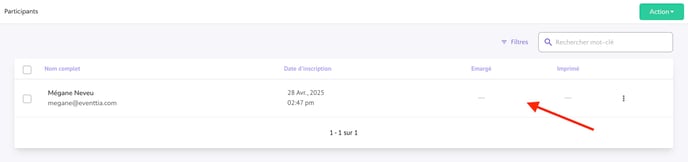
- Cliquez sur le profil du participant que vous souhaitez catégoriser.
- Cliquez sur l'onglet "Catégories" dans le profil du participant.

- Cliquez sur "Ajouter une catégorie" pour créer une nouvelle catégorie.

- Entrez le nom de la catégorie.
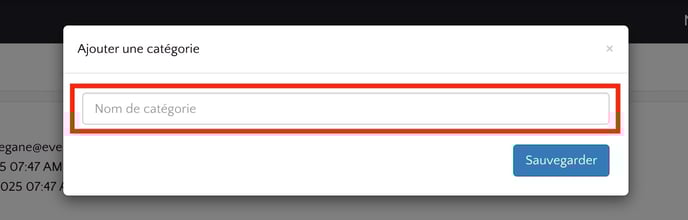
- Cliquez sur "Sauvegarder" lorsque vous avez terminé.
Note : Vous pouvez répéter cette étape pour créer autant de catégories que vous en avez besoin.
Après avoir créé vos catégories, sélectionnez celle que vous souhaitez attribuer à ce participant spécifique.

Étape 2 :
Vous pouvez ajouter des catégories à chaque participant individuellement en répétant ces étapes.
- Pour changer le nom d'une catégorie, cliquez sur l'icône représentant un crayon.
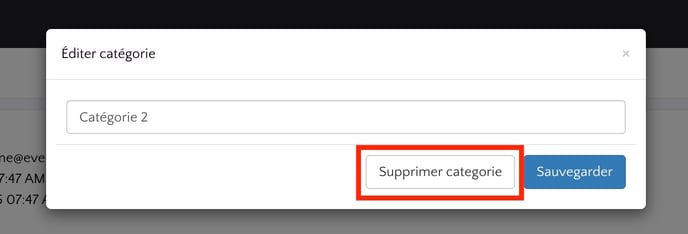
- Pour supprimer une catégorie, cliquez sur "Supprimer catégorie".
Étape 3 :
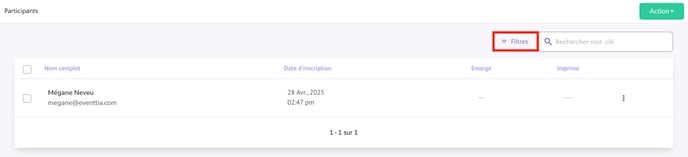
Si vous souhaitez exporter la liste des participants associés à une catégorie spécifique, retournez dans le module Participants et sélectionnez l'option Filtres. Cela vous permettra de filtrer les participants selon les catégories que vous avez préalablement définies.
- Retournez au module Participants et ajoutez des filtres.
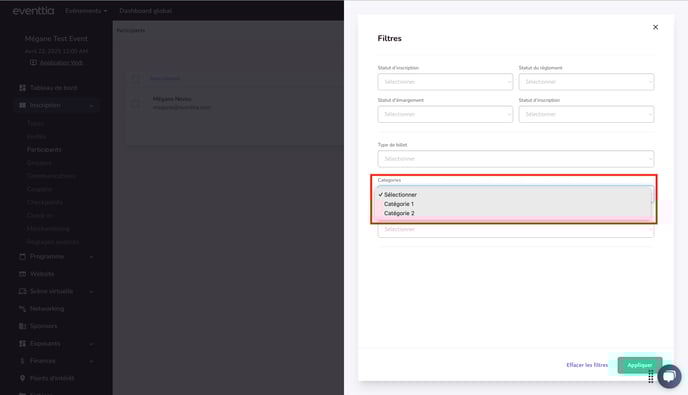
- Dans les filtres, sous le champ Catégories, vous pouvez sélectionner l'une des catégories que vous avez déjà créées. Ensuite, cliquez sur "Appliquer" pour voir la liste des participants dans cette catégorie.
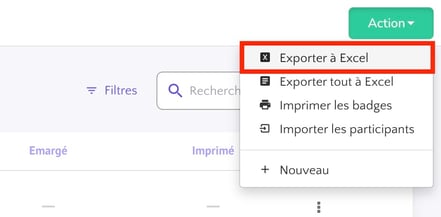
Vous pourrez alors exporter la liste des participants dans la catégorie sélectionnée ou même sélectionner cette catégorie lors de l'envoi de votre prochain e-mail de masse (module de communication).