![Logo black transparent background.png]](https://help.eventtia.com/hs-fs/hubfs/Logo%20black%20transparent%20background.png?height=40&name=Logo%20black%20transparent%20background.png)
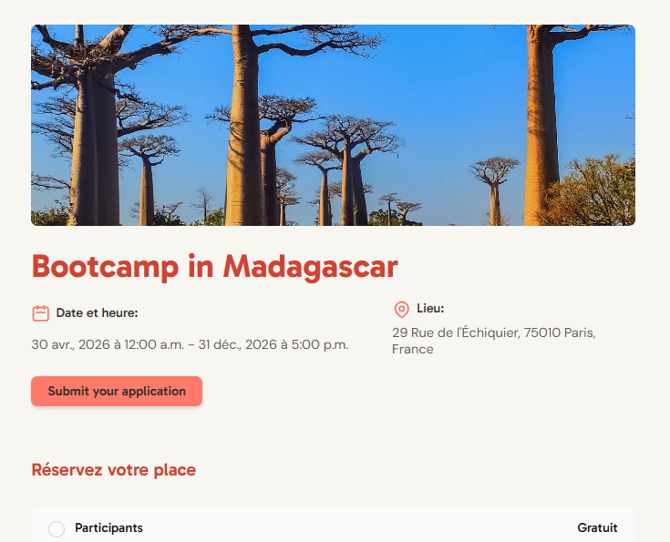
Con el editor puedes crear la página de tu evento. En lugar de construir un sitio web de varias páginas, creas una sola página enfocada en la conversión que reúne todo lo que tus participantes necesitan: tu banner, contenido, ubicación, conferencistas, agenda, preguntas frecuentes, patrocinadores y formulario de registro. Defines tu diseño una sola vez en la pestaña Apariencia y se aplica automáticamente a todas las secciones, incluido el registro.
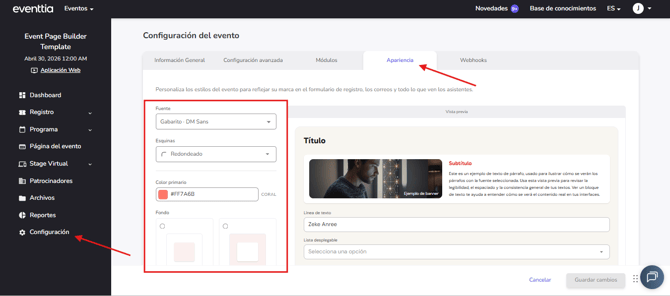
Configura la apariencia de tu página
- Ve a la Configuración general del evento y abre la pestaña Apariencia.
- Elige la fuente, el estilo de las esquinas (redondeadas o rectas) y los colores de fondo y de tu marca. Toda la página se adapta automáticamente a estas elecciones, así que nunca tendrás que dar estilo a los bloques uno por uno.
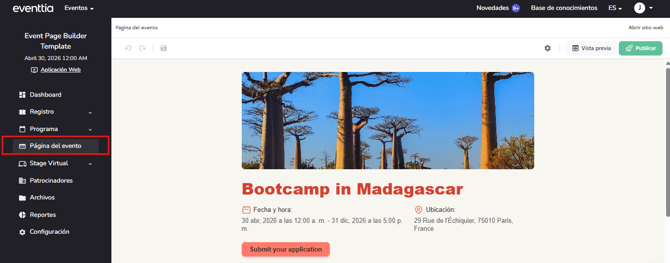
Edita el encabezado
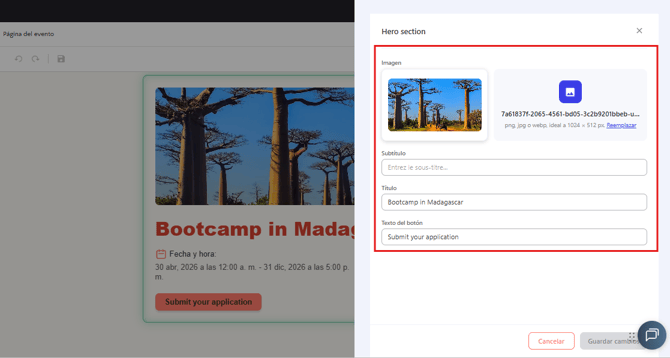
- Ve al módulo Página del evento. El encabezado siempre es el primer bloque de tu página y no se puede mover.
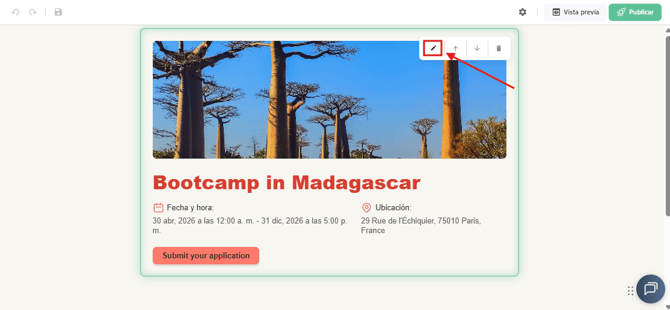
- Haz clic en el ícono del lápiz para agregar la imagen del banner, el título, el subtítulo y el texto del botón.
Agrega secciones a tu página
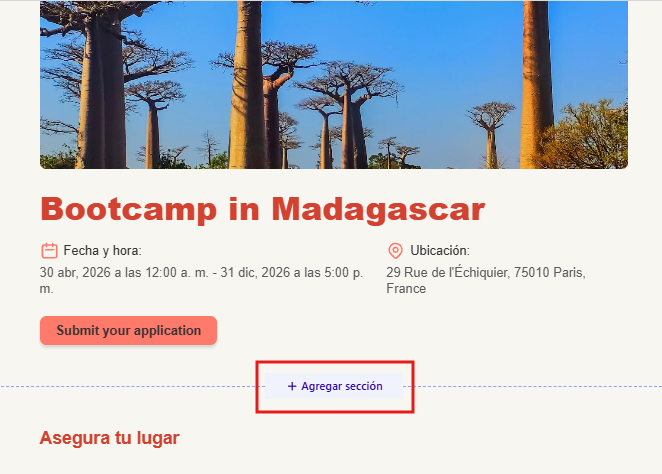
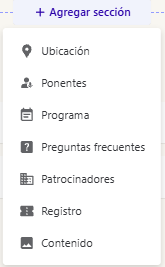
- Haz clic en Agregar sección para construir el resto de tu página. Puedes agregar las siguientes secciones: Ubicación, Conferencistas, Agenda, Preguntas frecuentes, Patrocinadores, Registro y Contenido.
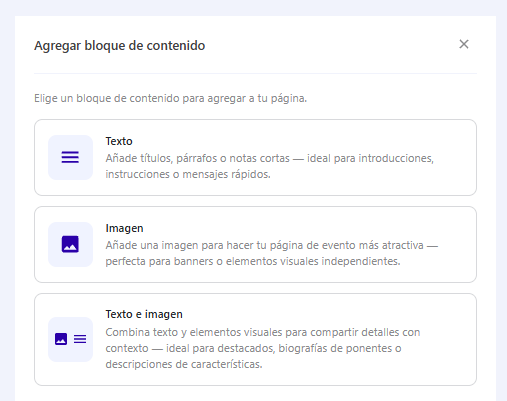
- Las secciones de contenido tienen tres formatos: texto, una sola imagen, o texto e imagen.
Configura el registro
- El formulario de registro usa automáticamente lo que definiste en la pestaña Apariencia, con márgenes uniformes y los colores de tu marca. No necesitas CSS.
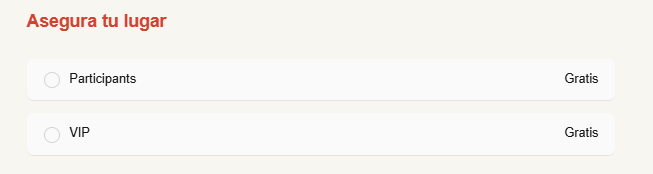
- Si tu evento tiene varios tipos de participantes, los participantes seleccionan su tipo directamente en la página y el formulario correspondiente se carga ahí mismo, sin salir de la página.
- La configuración de tu formulario de registro se toma de los ajustes de cada tipo de participante.
Guarda y publica
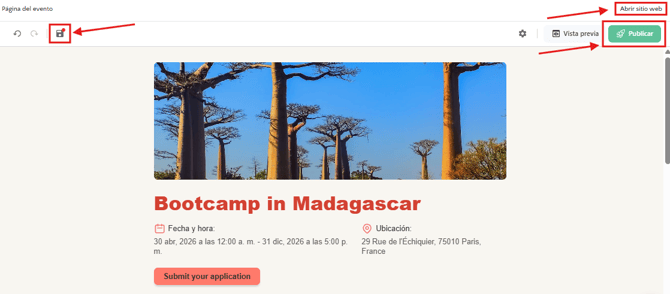
- Haz clic en Guardar y luego en Publicar. Abre la página del evento para revisarla tal como la verán tus participantes.
¡Eso es todo lo que debes saber para editar la Página del evento!
¿Quieres probarla en tu próximo evento? Contacta a tu Customer Success Manager o a nuestro equipo de soporte en help@eventtia.com para activarla.