![Logo black transparent background.png]](https://help.eventtia.com/hs-fs/hubfs/Logo%20black%20transparent%20background.png?height=40&name=Logo%20black%20transparent%20background.png)
Étape 1:
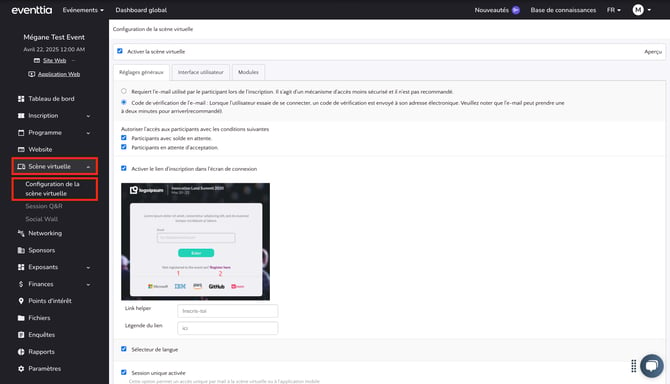
- Allez dans le module "Scène virtuelle" et cliquez sur la section "Configuration de la scène virtuelle".
Étape 2:
- Ensuite, allez dans la section "Interface utilisateur" et en bas, vous trouverez la section "Couleurs".
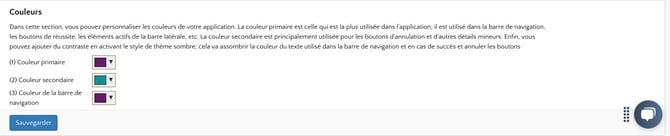
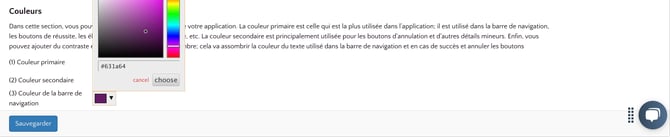
- La couleur primaire est la plus utilisée dans la Scène Virtuelle ; on la retrouve dans la barre de navigation, les boutons de validation, les éléments actifs de la barre de navigation, etc.
- La couleur secondaire est principalement utilisée pour les boutons d'annulation et autres détails mineurs.
- La couleur de la barre de navigation est celle utilisée pour la barre de gauche à l’intérieur de la Scène Virtuelle.