![Logo black transparent background.png]](https://help.eventtia.com/hs-fs/hubfs/Logo%20black%20transparent%20background.png?height=40&name=Logo%20black%20transparent%20background.png)
Les étapes à suivre pour créer ou modifier votre programme sont les suivantes :
Étape 1.
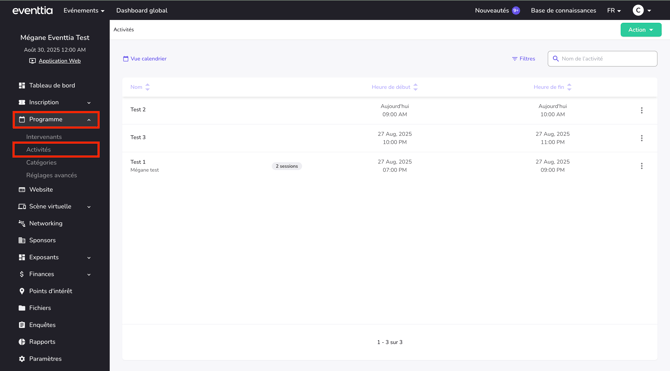
- Accédez au module "Programme" et cliquez sur la section "Activités".
Étape 2.
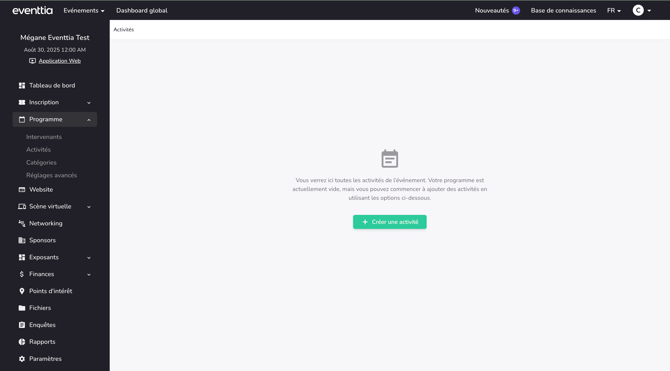
- Si aucune activité n’est encore enregistrée, cliquez sur le bouton vert "Créer une activité" pour accéder au menu de création d’activité.
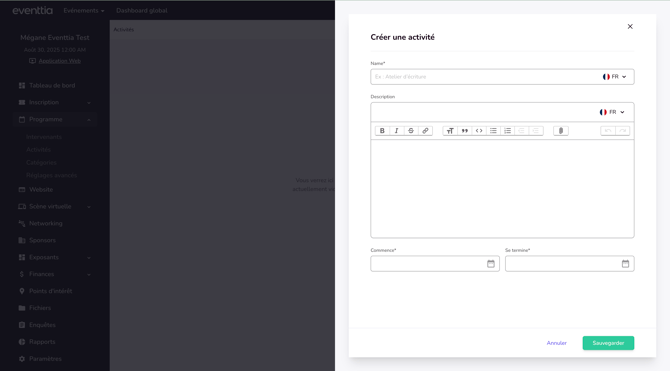
- Une fois dans le menu, vous pourrez remplir les informations requises concernant votre activité :
- Nom.
- Description (facultatif)
- Dates de début et de fin.
Étape 3.
Après avoir sauvegarder votre activité, trois onglets apparaîtront :
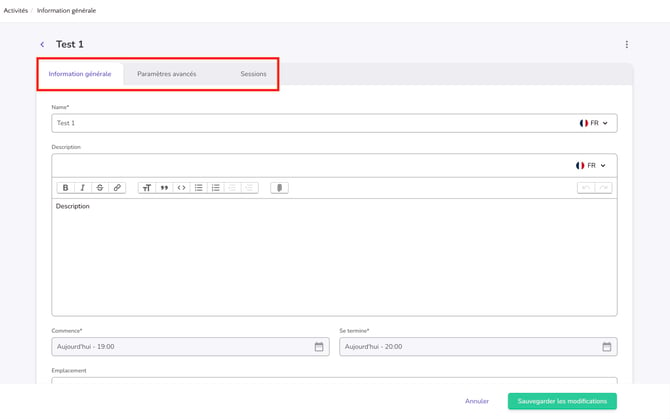
- Informations générales
- C’est ici que vous pouvez modifier ou compléter les informations de base concernant l’activité, ajouter ou mettre à jour le lieu, ou assigner un intervenant à l’activité.
- Il est également possible d’afficher à la fois le nom de l’activité et sa description dans plusieurs langues. Pour ce faire, il suffit de remplir chaque champ avec la traduction correspondante.
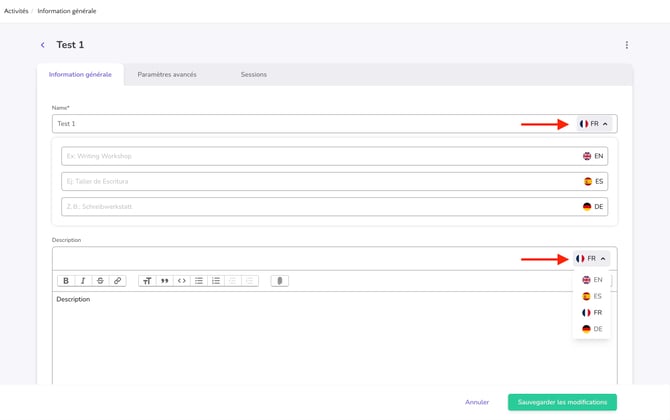
- Cela permet aux utilisateurs d’accéder au contenu dans la langue de leur choix, offrant ainsi une flexibilité pour les publics multilingues.
Assurez-vous que tous les détails généraux sont à jour et sauvegardé avant de continuer.
- Paramètres avancés
C’est ici que vous configurez des options plus détaillées pour votre activité :
-
- Accédez à l’onglet Paramètres avancés de l’activité.
- Cochez la case "Autoriser l’inscription à cette activité".
- Choisissez quels types de participants peuvent s’inscrire.
- Définissez différents tarifs selon le type de participant (le cas échéant).
Note : Si vous appliquez des prix aux activités et que la TVA est incluse dans votre événement, veuillez vous assurer que la TVA soit aussi incluse dans le prix de chaque activité. Les prix affichés doivent aussi clairement refléter le montant de la TVA applicable.
-
- Sélectionnez une date de fin d’inscription.
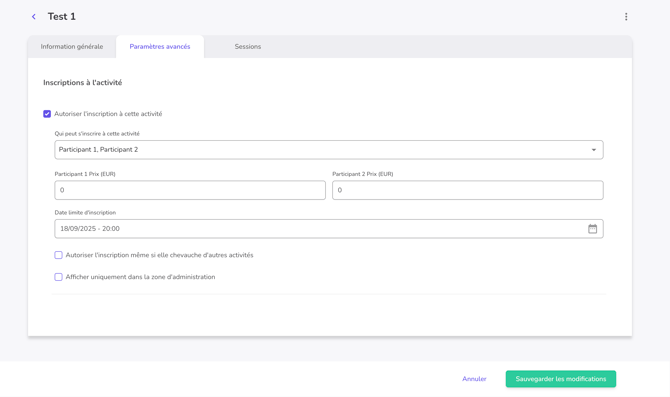
Une fois cela fait, les participants pourront sélectionner l’activité lors de leur inscription à l’événement.
Remarque : si deux activités se chevauchent dans le temps, les participants pourraient ne pas être en mesure de s’inscrire aux deux, des conflits d’agenda s’appliqueront.
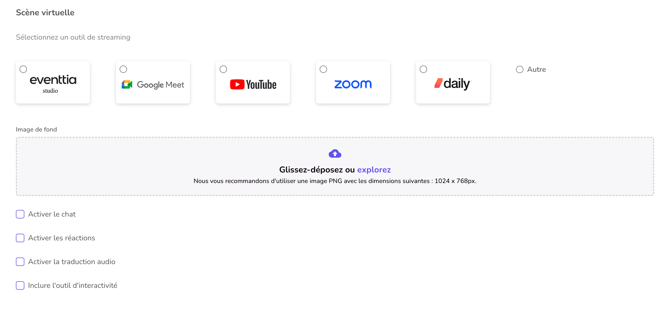
Si votre événement est virtuel ou hybride :
- Choisissez un outil de streaming
- Téléchargez une image de fond
- Sélectionnez les options de streaming pertinentes
- Activez le chat pour chaque activité.
Étape 4 :
Les sessions vous permettent de diviser une activité en plusieurs créneaux au sein de la même activité. Cela est utile pour les activités récurrentes ou celles s’étalant sur plusieurs jours.
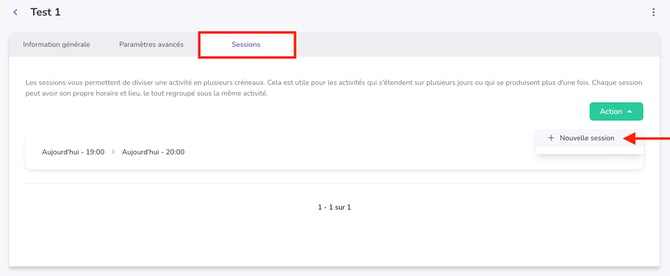
Pour créer des sessions :
- Cliquez sur Actions > Nouvelle session
- Remplissez les informations requises :
-
- Heures de début et de fin
- Lieu
- Capacité (facultatif)
Remarque : Par défaut, la capacité est définie sur 0, ce qui signifie qu’elle est illimitée. Vous pouvez la laisser telle quelle ou, si votre activité a une limite, remplacez 0 par le nombre souhaité.
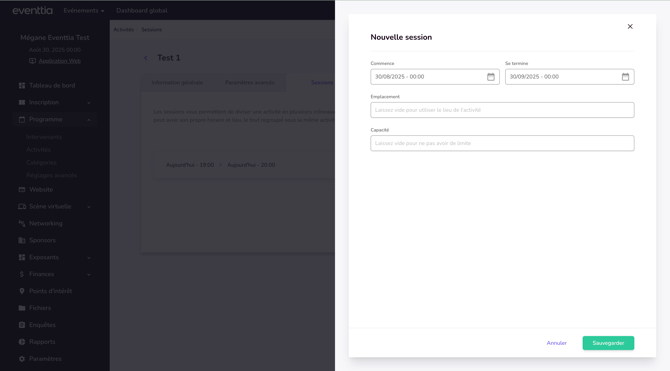
- Sauvegardez
Vous pouvez répéter cette étape autant de fois que nécessaire pour ajouter des sessions supplémentaires à la même activité.
-
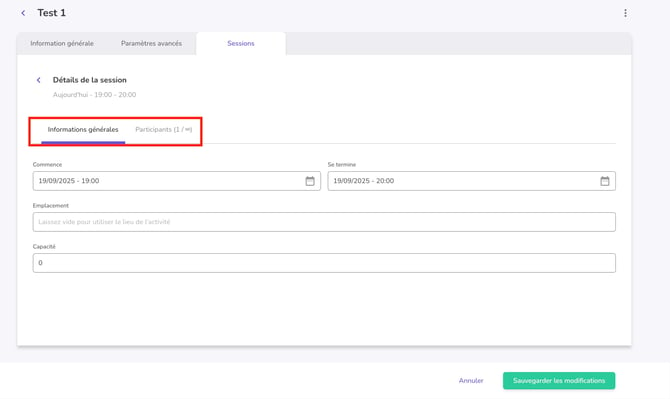
Vous pouvez revenir à ces sessions à tout moment pour apporter des modifications et consulter le nombre de participants inscrits à chaque session.
Filtres
Vous pouvez filtrer vos activités :
- Par nom,
- Par plage de dates, ou par intervenant.
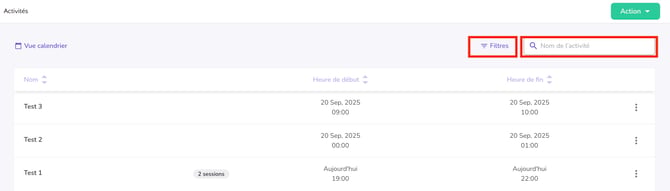
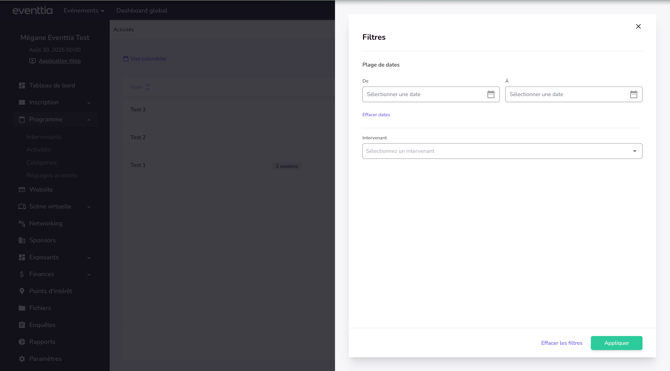
Ces options de filtrage vous aident à naviguer dans votre événement, en particulier lorsque vous gérez un grand nombre de sessions et d’activités.
Calendrier des activités
Le calendrier des activités propose plusieurs options d’affichage pour vous aider à naviguer dans votre planning :
- Basculez entre la vue en Liste et la vue Calendrier selon vos préférences.
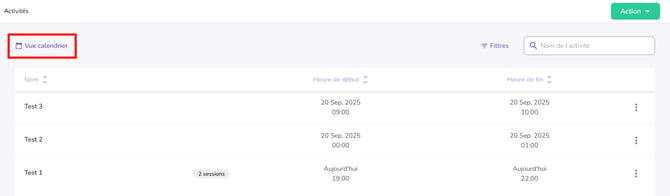
- Dans la vue calendrier, choisissez comment vous souhaitez visualiser votre agenda :
- Vue Mois: pour une vue d’ensemble de toutes les sessions et activités à venir.
- Vue Semaine: pour vous concentrer sur ce qui se passe durant une semaine spécifique.
- Vue Jour: pour un aperçu détaillé, heure par heure, de votre emploi du temps.
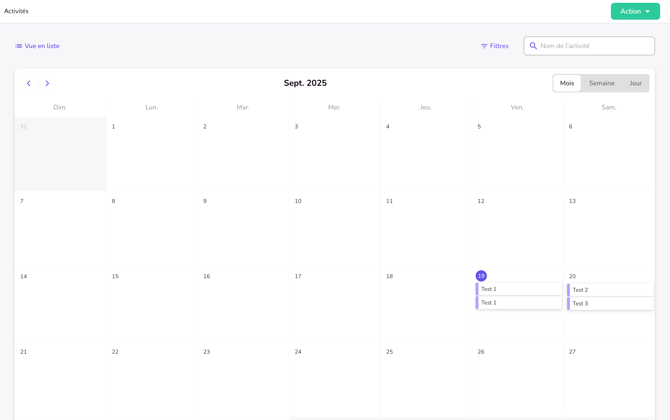
Ces vues sont utiles pour gérer les événements comportant un grand nombre de sessions.
Dupliquer l’activité
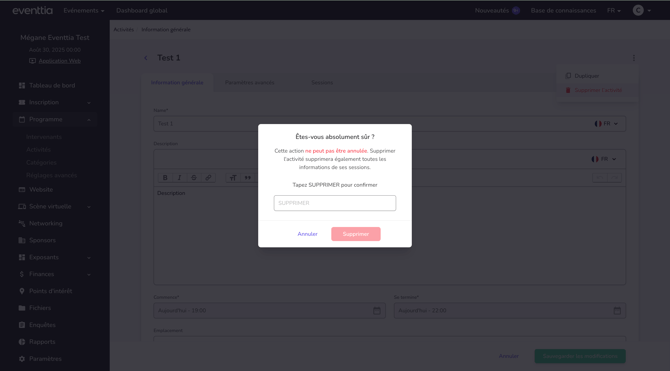
- Vous pouvez gérer une activité en cliquant sur les trois points en haut à droite de sa carte. De là, vous pouvez soit dupliquer l’activité, soit la supprimer.
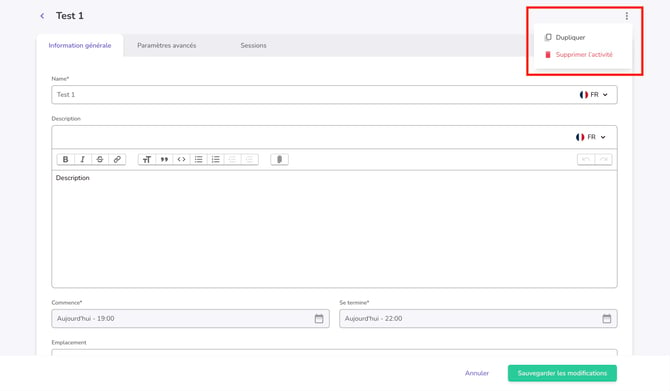
- Si vous choisissez de supprimer l’activité, une fenêtre de confirmation apparaîtra. Son but est de s’assurer que vous avez bien conscience que cette action est définitive, et que la suppression de l’activité entraînera également l’effacement de toutes les informations liées à ses sessions.
- Pour continuer, il vous sera demandé de confirmer manuellement en tapant SUPPRIMER avant que l’action ne soit appliquée.