
Si vous avez besoin de diffuser votre réunion ou webinaire depuis Zoom et de l’envoyer en direct sur YouTube en même temps, voici comment procéder.
Dans cet article, nous vous montrons comment configurer une diffusion de réunion ou de webinaire Zoom via YouTube et sur une scène virtuelle.
Étape 1.
- Vous devez d’abord activer la diffusion en direct sur YouTube pour les réunions et/ou les webinaires dans votre compte. Vous pouvez trouver comment faire cela en suivant ce lien.
Étape 2.
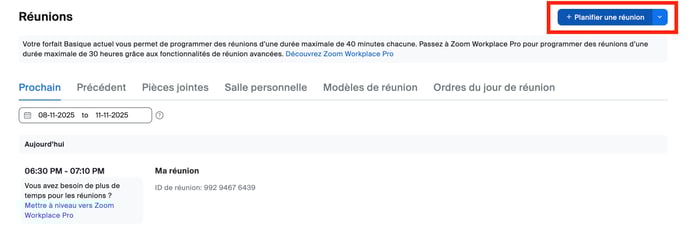
- Cliquez sur Planifier une réunion/un webinaire selon vos besoins, et saisissez les informations requises pour programmer la réunion.
Étape 3.
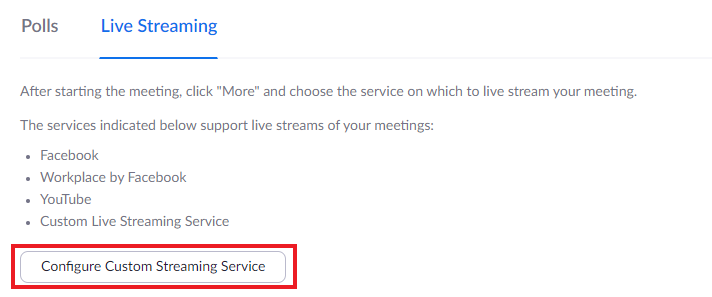
- Cliquez sur Enregistrer pour faire apparaître les onglets d’options avancées en bas de la page. Allez maintenant dans l’onglet Diffusion en direct, puis cliquez sur Configurer un service de diffusion en continu personnalisé. Laissez cet onglet ouvert car nous allons y insérer des clés de configuration dans un instant.
Étape 4.
- Dans un autre onglet, allez sur votre compte YouTube et connectez-vous. Cliquez sur l’icône Créer une vidéo, puis sélectionnez Passer en direct.

Étape 5.
- Cliquez sur l’option PROGRAMMER UNE DIFFUSION dans le coin supérieur droit de la page.
- Si vous avez déjà programmé un événement de ce type auparavant, vous pouvez le sélectionner et réutiliser les paramètres pour cette session.
Sinon, créez-en un nouveau et renseignez toutes les informations nécessaires : les paramètres de confidentialité, le titre, la description, la catégorie, la date et l’heure, s’il est destiné aux enfants ou non, et toute restriction d’âge.
Étape 6.
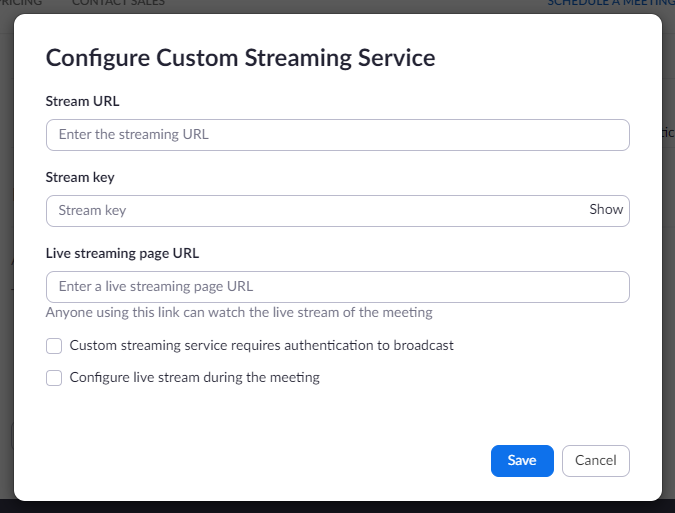
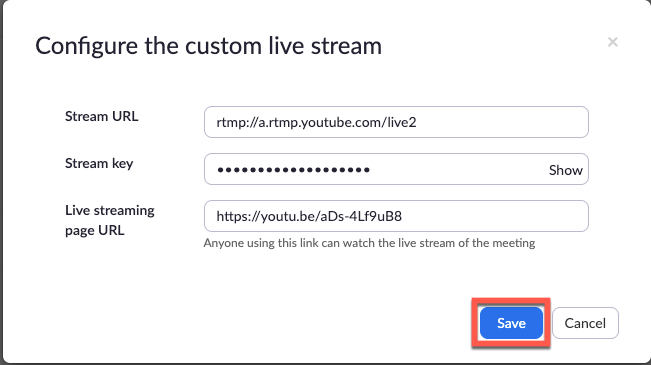
- Une fois la diffusion créée, allez dans l’onglet Paramètres de la diffusion, puis copiez-collez la clé de diffusion et l’URL de diffusion dans Zoom.

Étape 7.
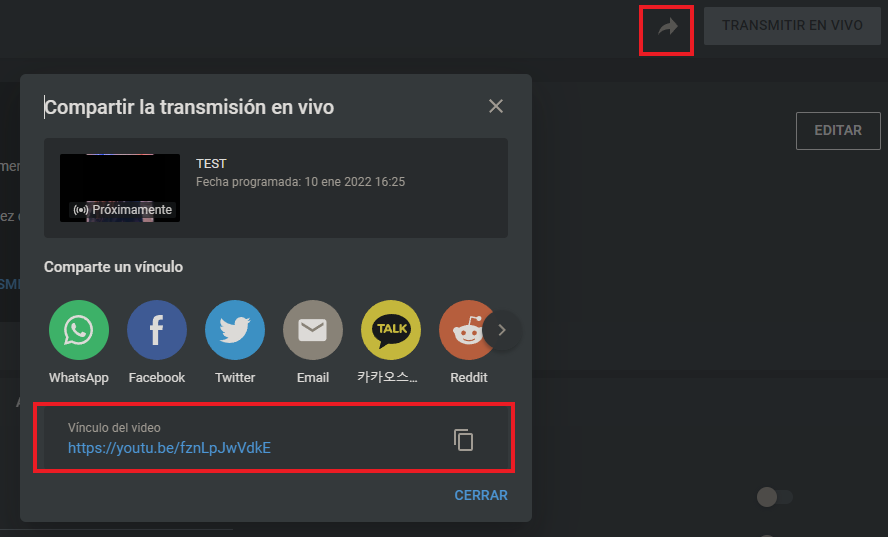
- Cliquez sur la flèche de partage pour accéder au lien de la vidéo.Copiez-collez ce lien dans l’espace URL de la page de diffusion en direct sur l’onglet Zoom.
Étape 8.
- Après avoir inséré toutes les informations dans Zoom, cliquez sur Enregistrer.
Étape 9.
- Le jour de la diffusion, une fois que tout est prêt pour votre événement, démarrez la réunion/le webinaire Zoom en tant qu’hôte, ouvrez également votre compte YouTube et la diffusion que vous avez programmée.
- Dans la réunion Zoom, cliquez sur Plus dans les contrôles de réunion, puis sur En direct via un service de diffusion personnalisé.

Étape 10.
- Une fois que Zoom a commencé la diffusion en direct, retournez sur l’événement de diffusion YouTube et cliquez sur Passer en direct.