![Logo black transparent background.png]](https://help.eventtia.com/hs-fs/hubfs/Logo%20black%20transparent%20background.png?height=40&name=Logo%20black%20transparent%20background.png)
En esta guía, te mostraremos los pasos esenciales para crear y compartir un Quiz claro, útil y atractivo.
Paso 1.
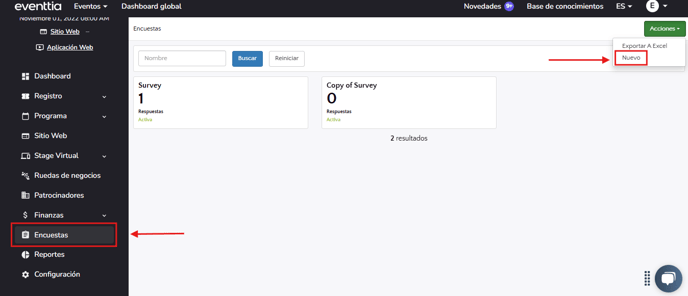
- Ve al módulo de Encuestas.
- Haz clic en el botón verde “Acciones” y luego selecciona “Nuevo”.
- Asigna un nombre a tu quiz (obligatorio).
- Agrega una breve descripción (opcional).
- Elige uno o varios tipos de participante.
- Activa la encuesta haciendo clic en “Activa” (lo mejor es seleccionar esta opción una vez que la encuesta esté lista para publicarse).
- Selecciona: Quiz.
- Llena el formulario con los detalles de la encuesta (nombre, descripción etc.) y haz clic en "Guardar".
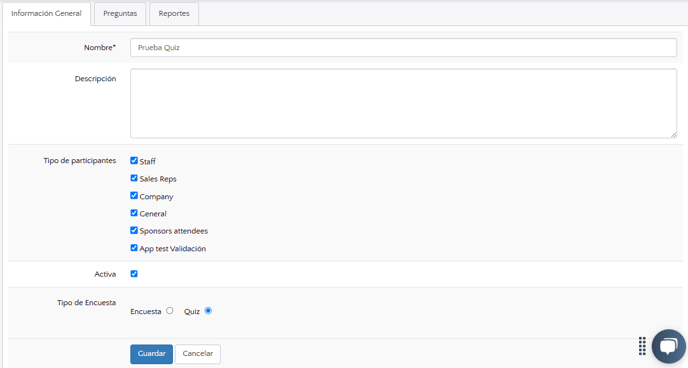
- Una vez que guardes tu quiz, serás dirigido directamente a la pestaña de Preguntas.
Paso 2.
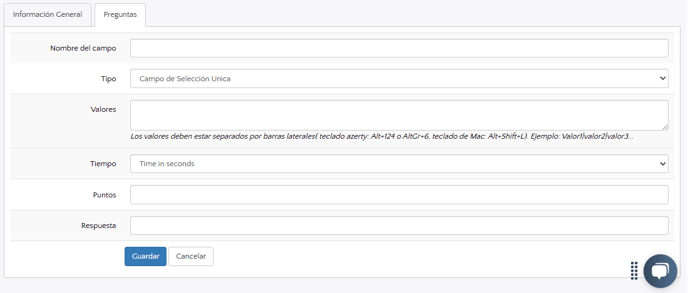
- Haz clic en la pestaña de "Preguntas" y en el botón verde "Agregar nueva pregunta".

-
Indica el “Nombre del campo” (la pregunta que deseas hacer).
-
Tipo: Por defecto, estará configurado como Selección única, ideal para quizzes.
-
Valores: Ingresa aquí las distintas opciones de respuesta, un valor por cada posible respuesta.
-
Tiempo: Establece el tiempo que tendrá el usuario para responder la pregunta.
-
Puntos: Define cuántos puntos ganará el usuario si selecciona la respuesta correcta.
-
Respuesta: Selecciona la respuesta correcta de la lista de valores que agregaste.
Paso 3.
- Una vez que tu quiz tenga al menos una pregunta, aparecerá una pestaña de “Reportes”, que te dará acceso a los resultados de cada pregunta (en porcentaje).
Esta información solo se generará cuando se haya recibido al menos una respuesta.

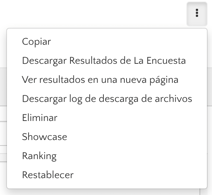
- Para descargar el reporte del Quiz, ve a los tres puntos y selecciona “Descargar Resultados de la Encuesta”. También puedes ver los resultados en una nueva página, descargar el registro de descargas de archivos o eliminar la encuesta.
¡Y listo! ¡Crear quizzes ya no debería tener ningún secreto para ti!